AXIORYは約定力や取引環境の評価が高く、初心者から中上級者まで人気の海外FX業者です。
そんなAXIORYの口座開設は、最短5分・スマホだけ・無料で始められます。
 海外FX口座開設ガイド編集部
ただし、AXIORYの口座開設はステージ制で、それぞれ利用できる機能やサービスが異なるので、事前に口座開設の流れを知っておくことが大切です。
この記事では、AXIORYの口座開設方法を画像付きでわかりやすく解説します。
必要書類・本人確認・審査に落ちる理由まで具体的にまとめているので、これから登録する方はそのまま順番に進めてみてください。
AXIORYの口座開設に必要な書類
AXIORYの口座開設では、「本人確認書類」と「現住所確認書類」の2種類が必要です。
事前にスマホで撮影しておくと、登録から本人確認までスムーズに進められるので、ここで必ず確認しておきましょう。
本人確認書類
AXIORYの口座開設で利用できる本人確認書類は、以下のとおりです。
- 運転免許証
- マイナンバーカード
- パスポート
- 在留カード
本人確認書類では、「氏名」「生年月日」「顔写真」が鮮明に確認できる必要があります。
海外FX口座開設ガイド編集部スマホ撮影時に画像がぼやけていたり、四隅が切れていたりすると、再提出になるケースも少なくありません。
また、登録時の氏名と書類の表記が一致していない場合も審査落ちの原因になるので、提出前に入力内容と書類情報を必ず照らし合わせておきましょう。
現住所確認書類
AXIORYの住所確認で利用できる書類は、以下のようなものです。
- 住民票
- 公共料金請求書・領収書
- 銀行利用明細書
- クレジットカード利用明細書
- 健康保険証(一部条件あり)
現住所確認書類は発行から6か月以内のものに限ります。
「氏名」「現住所」はもちろん、「発行日」がはっきり確認できる書類を準備しましょう。
認証ステータスによって利用可能な機能が異なる
AXIORYでは、本人確認の進捗によって「ライトステージ」と「フルステージ」に分かれています。
利用できる機能や入出金上限が異なるため、取引を本格的に始めるならフルステージ認証まで完了させるのがおすすめです。
| 項目 | ライト・トライアルステージ | ライトステージ | フルステージ |
|---|---|---|---|
| 入金 | 入金金額合計120,000円まで | 入金金額合計120,000円まで | 金額制限なし |
| 出金 | ・入金合計額が上限 ・利益の出金不可 | ・金額制限なし ・利益の出金が可能 | ・金額制限なし ・利益の出金が可能 |
| 入出金方法 | ・クレジット/デビットカード (VISA・Mastercard・JCB・Apple Pay・UnionPay/銀聯) | ・国内銀行送金 ・クレジット/デビットカード (VISA・Mastercard・JCB・Apple Pay・UnionPay/銀聯) ・SticPay (出金のみ) ・NETELLER ・Skrill | ・国内銀行送金 ・国際銀行送金 (出金のみ) ・クレジット/デビットカード (VISA・Mastercard・JCB・Apple Pay・UnionPay/銀聯) ・国内銀行送金 (登録制) ・デビットカード (VISA・Mastercard) S・ticPay (出金のみ) ・NETELLER ・Skrill |
| 提出必要書類 | なし | ・本人確認書類 | ・本人確認書類 ・現住所確認書類 ・セルフィ |
| 取引開始までの時間 | 約3分 | 約5分 | 営業日24時間以内 |
AXIORYのライトステージだけでも口座開設は可能ですが、利用していく中で追加認証が必要になるケースがあります。
海外FX口座開設ガイド編集部特に利益出金時に慌てないためにも、最初の段階でフルステージまで済ませておくと安心です。
また、本人確認は混雑状況によって審査時間が変わる場合があります。
相場急変時やキャンペーン期間中はAXIORYで口座開設する人が増えやすいため、余裕を持って登録しておきましょう。
AXIORYの口座開設(ライトステージ)登録手順
AXIORYのライトステージ登録は、本人確認書類のみで進められる基本的な口座開設手続きです。
具体的な登録手順について確認しましょう。
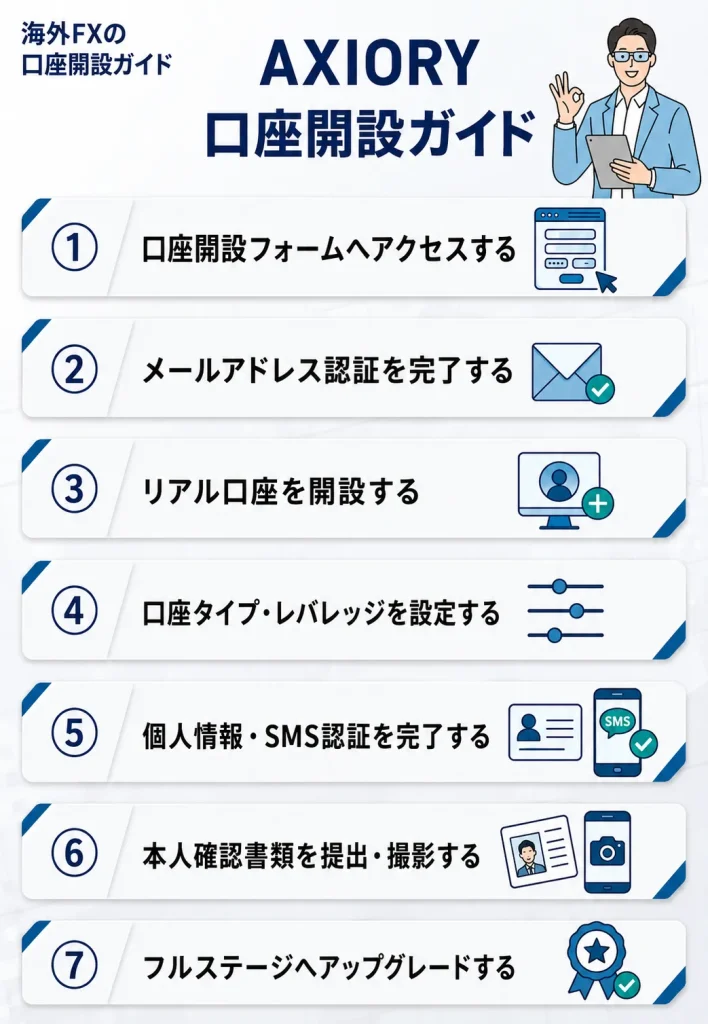
①口座開設フォームへアクセスする
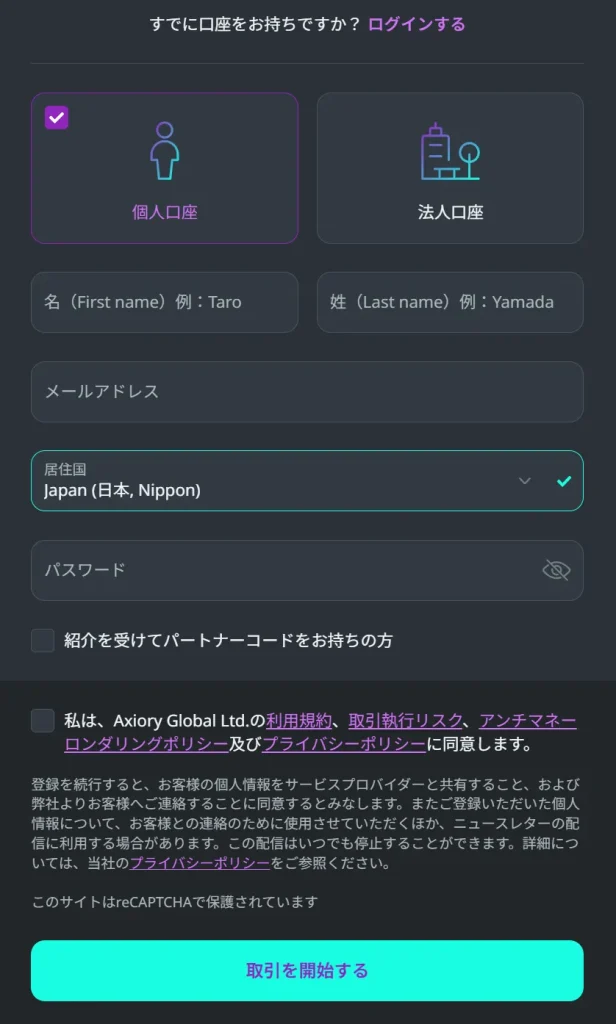
まずはAXIORY公式サイトへアクセスし、口座開設フォームを開きます。
フォームでは、「氏名」「メールアドレス」「居住国」などを入力します。
| 項目 | 説明 | 内容 |
|---|---|---|
| 個人口座 or 法人口座 | 取引口座の種類を選択 | 個人口座 |
| 名 | 名前をローマ字で入力 | Suzuki |
| 姓 | 名字をローマ字で入力 | Kenji |
| メールアドレス | 連絡の取れるメールアドレスを入力 | Suzuki123@gmail.com |
| 居住国 | 居住国を選択 | Japan |
| パスワード | 6文字以上で設定 | 18Shu%Okoi! |
海外FX口座開設ガイド編集部この段階で入力した情報は、後の本人確認と照合されるため、免許証やマイナンバーカードと同じ表記に統一してください。
「取引を開始する」を押すと、AXIORYの口座開設フォームの送信が完了します。
②メールアドレス認証を完了する
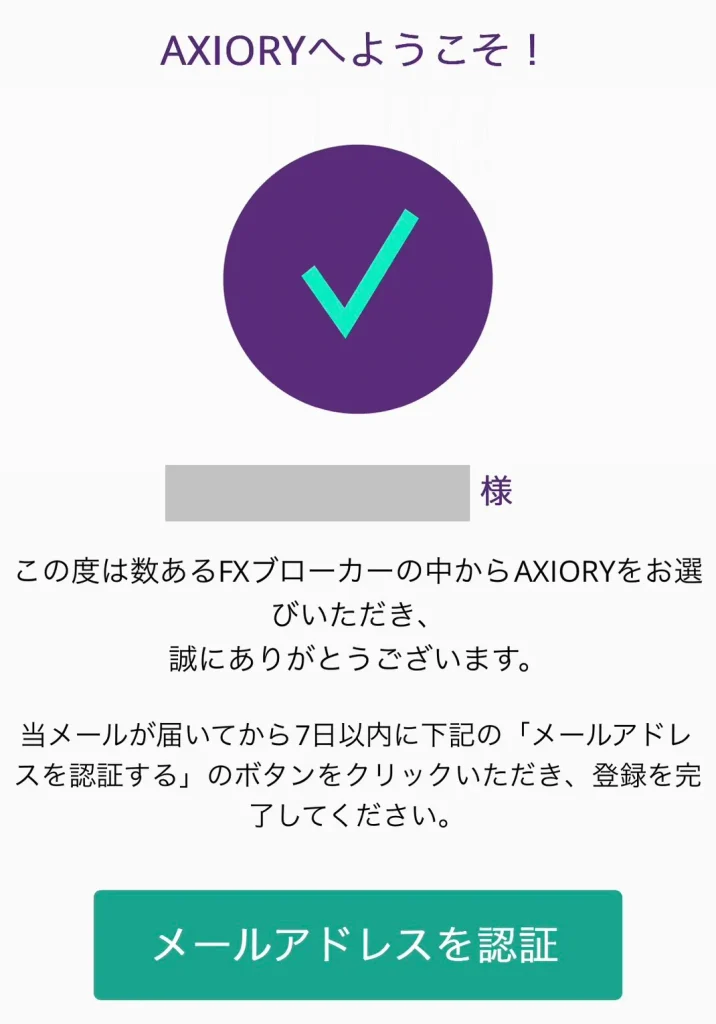
フォーム送信後、登録したメールアドレス宛に「AXIORYへようこそ」という件名の認証メールが届きます。
メール内の「メールアドレスを認証」ボタンをタップすると、認証が完了します。
 海外FX口座開設ガイド編集部
なお、7日以内に認証しない場合はアカウントが無効になります。
メールが届かない場合は、迷惑メールフォルダを確認してください。
特にGmailやiCloudメールでは、自動振り分けされるケースがあります。
③リアル口座を開設する
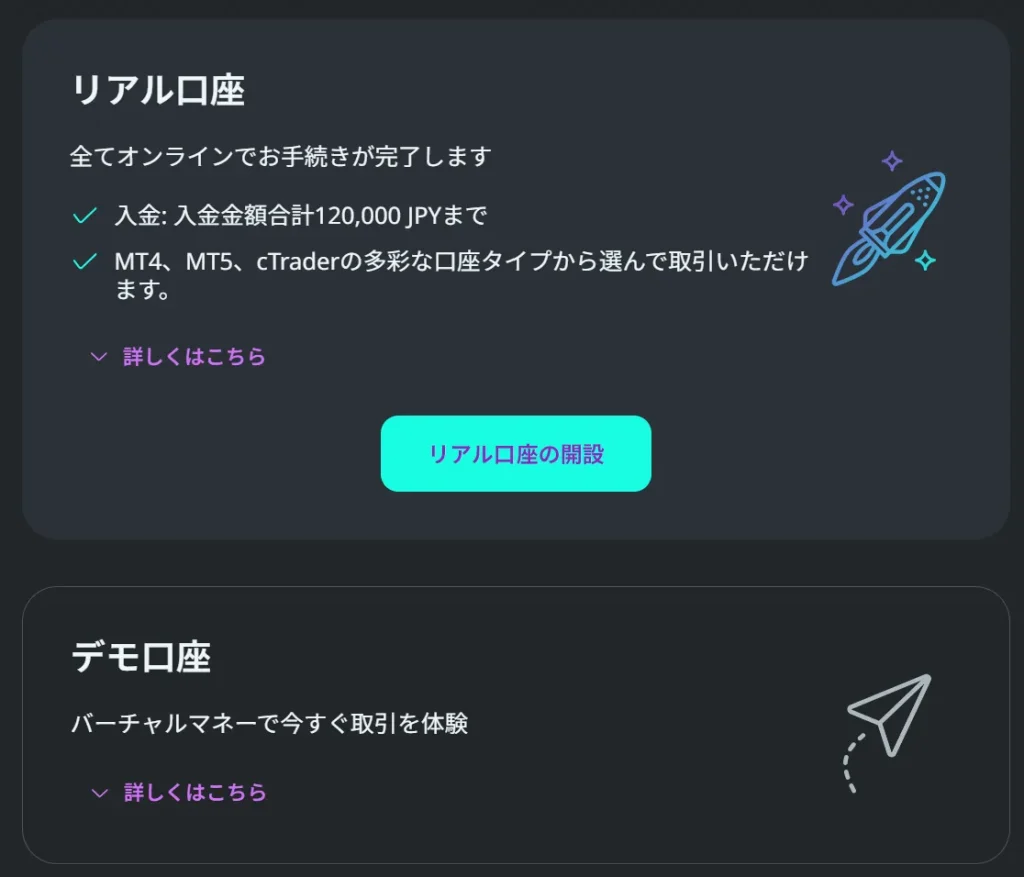
メール認証後は、マイページ内でリアル口座の開設へ進みます。
AXIORYポータルへログイン後、「リアル口座の開設」をクリックしてください。
 海外FX口座開設ガイド編集部
AXIORYのリアル口座を作成しないと入金や取引はできません。
メール認証だけでは取引準備が完了しない点に注意しましょう。
④口座タイプ・レバレッジを設定する
次に、取引プラットフォーム・口座通貨・アカウントタイプを選択します。
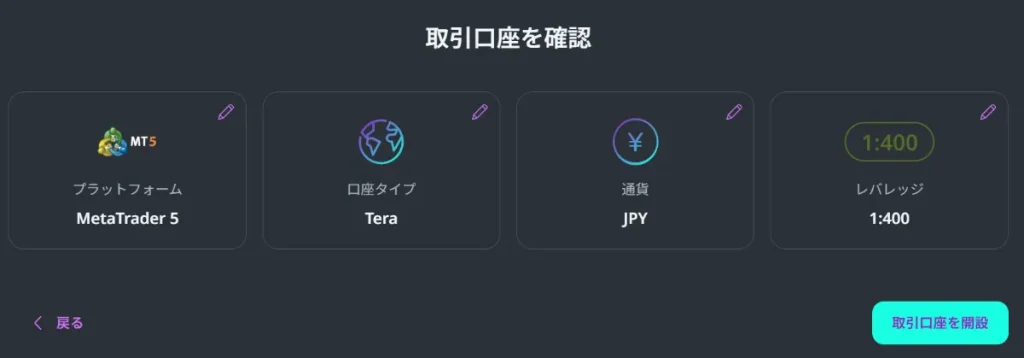
まずは取引プラットフォームをMT4・cTrader・MT5から選択してください。
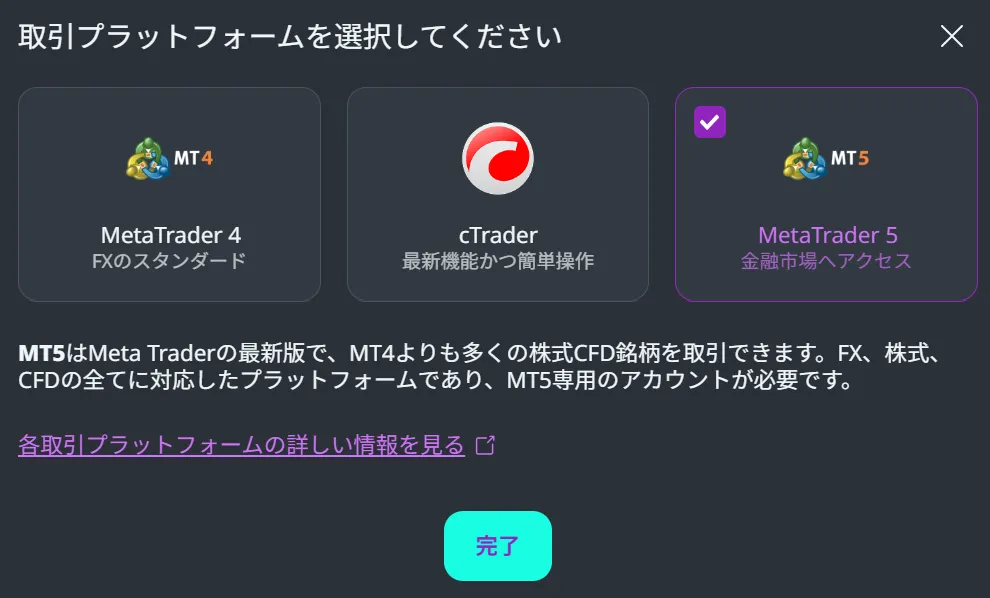
AXIORYの取引プラットフォーム一覧
| 項目 | MT4 (MetaTrader 4) | MT5 (MetaTrader 5) | cTrader |
|---|---|---|---|
| 主な用途 | 自動売買 (EA) | 自動売買・高速取引 | 裁量・スキャルピング |
| 動作速度 | 普通 (32bit) | 速い (64bit) | 非常に速い |
| 時間足 | 9種類 | 21種類 | 26種類 |
| インジケーター | 31種類以上 | 38種類以上 (標準) | 67種類以上 (標準) |
| EA/ツール数 | 非常に多い | 多い | 少ない |
| 約定スピード | 普通 | やや速い | 非常に速い |
| 板情報(DOM) | 非対応 | 対応 | 対応 (標準搭載) |
| 操作性 | 慣れが必要 | MT4に近い | 直感的に操作可能 |
続いて、口座タイプの設定です。
AXIORYは取引プラットフォームによって選べる口座タイプが変わる点に注意しましょう。
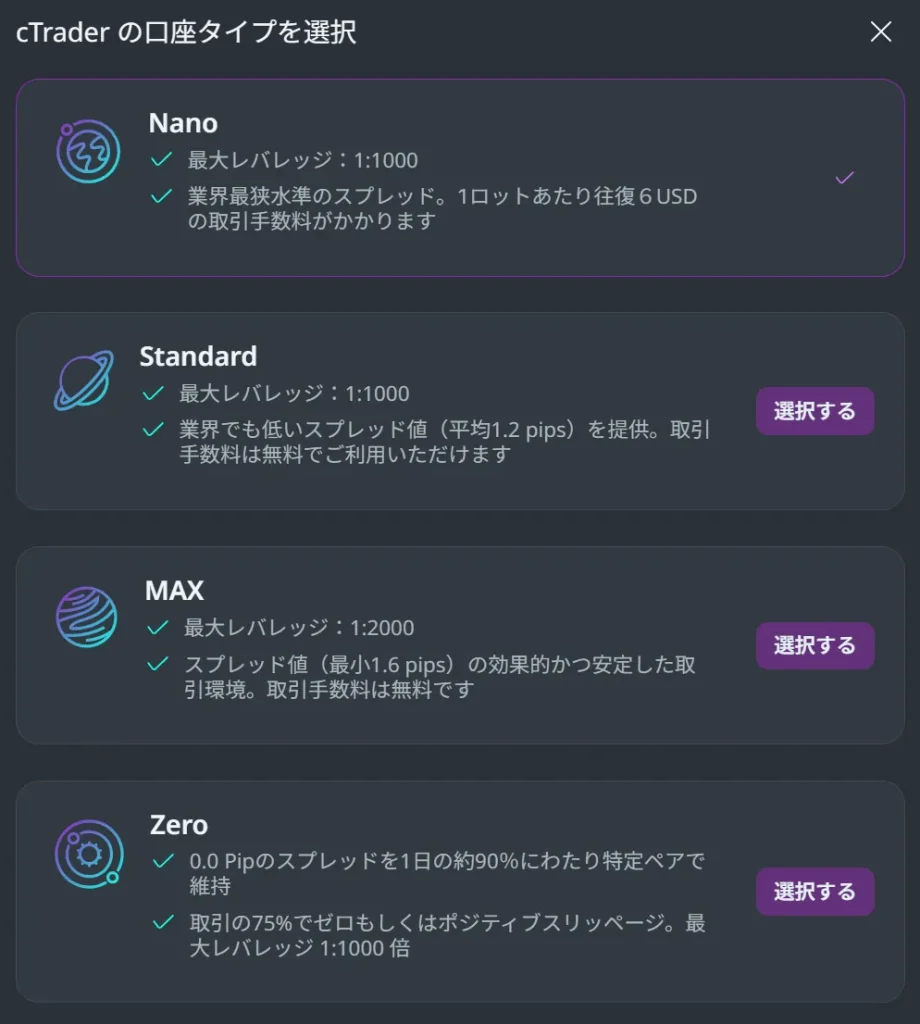
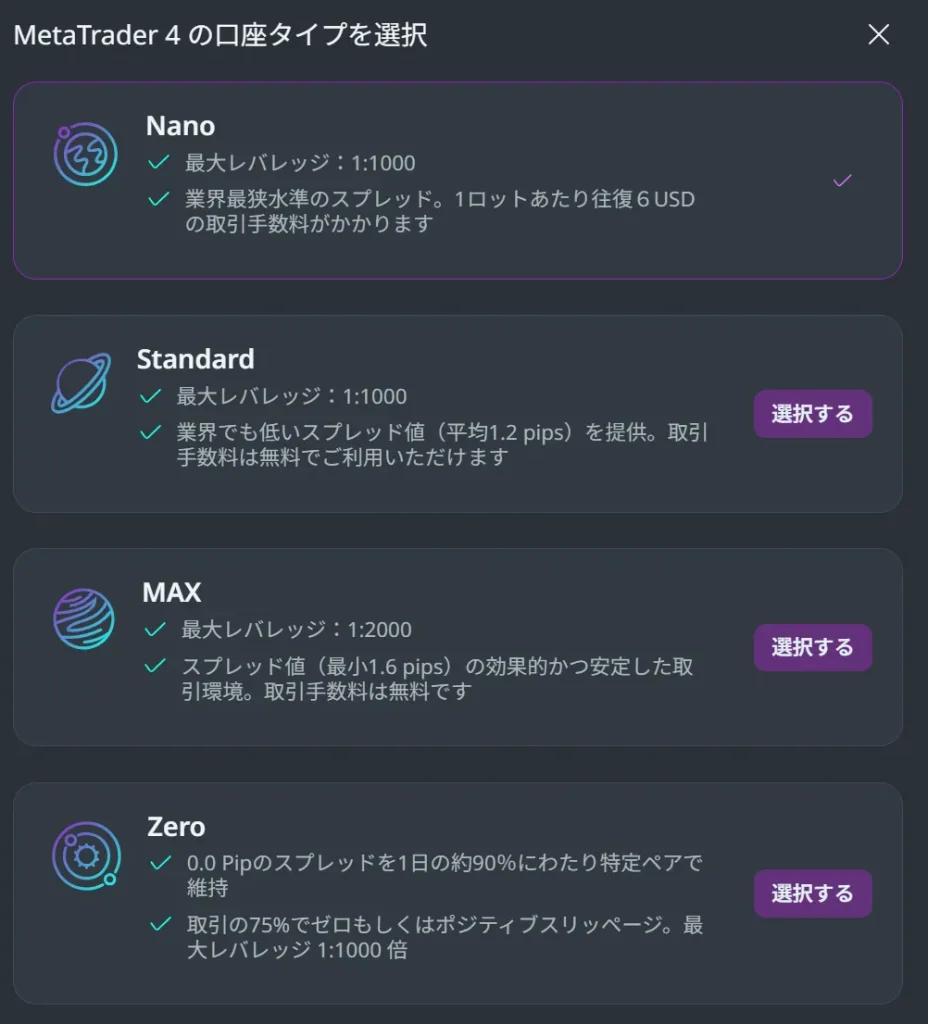
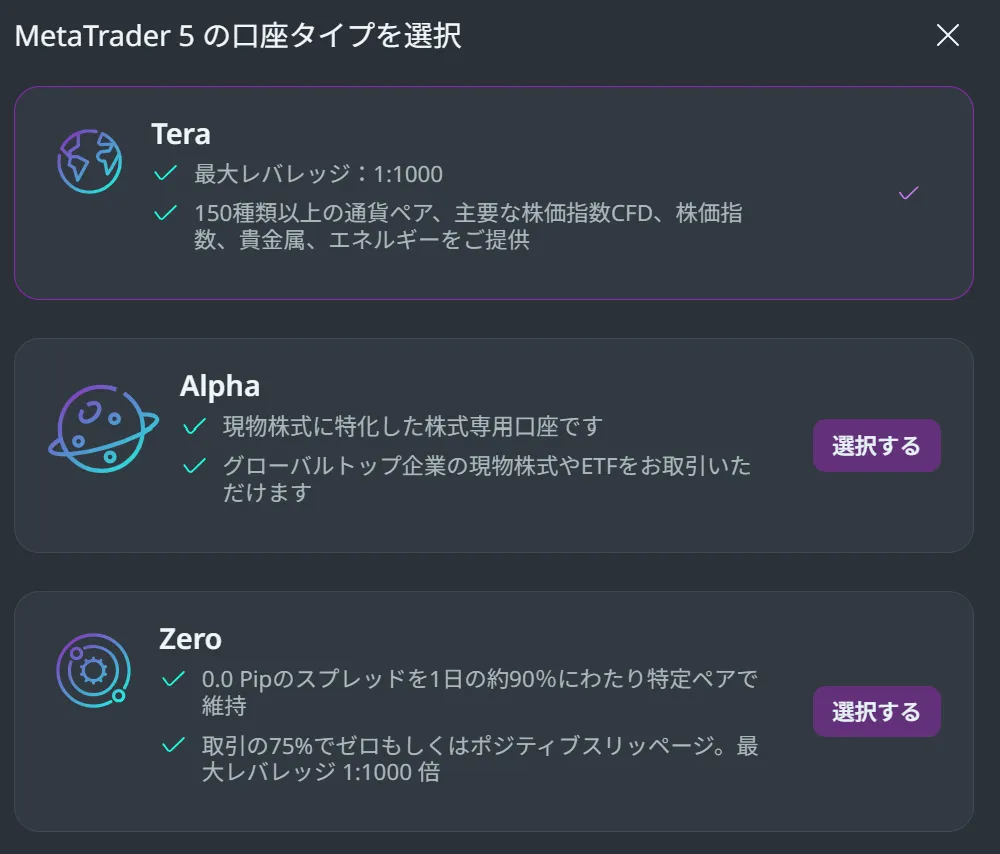
AXIORYの口座タイプ一覧
| 項目 | ゼロ口座 | マックス口座 | スタンダード口座 | ナノ口座 | テラ口座 |
|---|---|---|---|---|---|
| 最大レバレッジ | 1,000倍 | 2,000倍 | 1,000倍 | 1,000倍 | 1,000倍 |
| 取引手数料 | あり | なし | なし | あり | あり |
| 口座通貨 | EUR / USD / JPY | EUR / USD / JPY | EUR / USD / JPY | EUR / USD / JPY | EUR / USD / JPY |
| ゼロカット保証 | 適用 | 適用 | 適用 | 適用 | 適用 |
| 最低取引数量 | 0.01lot | 0.01lot | 0.01lot | 0.01lot | 0.01lot |
| 最大注文ロット | 1,000lot | 1,000lot | 1,000lot | 1,000lot | 1,000lot |
| 取引単位 | 1lot = 100,000 | 1lot = 100,000 | 1lot = 100,000 | 1lot = 100,000 | 1lot = 100,000 |
| 最大保有ポジション | 制限なし | 制限なし | 制限なし | 制限なし | 制限なし |
| 対応商品 | 一部FX商品、ソフトコモディティCFD | FX、株式CFD、株価指数CFD、エネルギーCFD、貴金属CFD、ソフトコモディティCFD | FX、株式CFD、株価指数CFD、エネルギーCFD、貴金属CFD、ソフトコモディティCFD | FX、株式CFD、株価指数CFD、エネルギーCFD、貴金属CFD、ソフトコモディティCFD、バトルCFD | FX、日本株CFD、株式CFD、株価指数CFD、エネルギーCFD、貴金属CFD、ソフトコモディティCFD、バトルCFD |
| プラットフォーム | MT4 / MT5 / cTrader | MT4 / cTrader | MT4 / cTrader | MT4 / cTrader | MT5 |
海外FX口座開設ガイド編集部初心者は一番標準的なスタンダード口座から始めるのがおすすめです。
続いて、レバレッジの設定です。
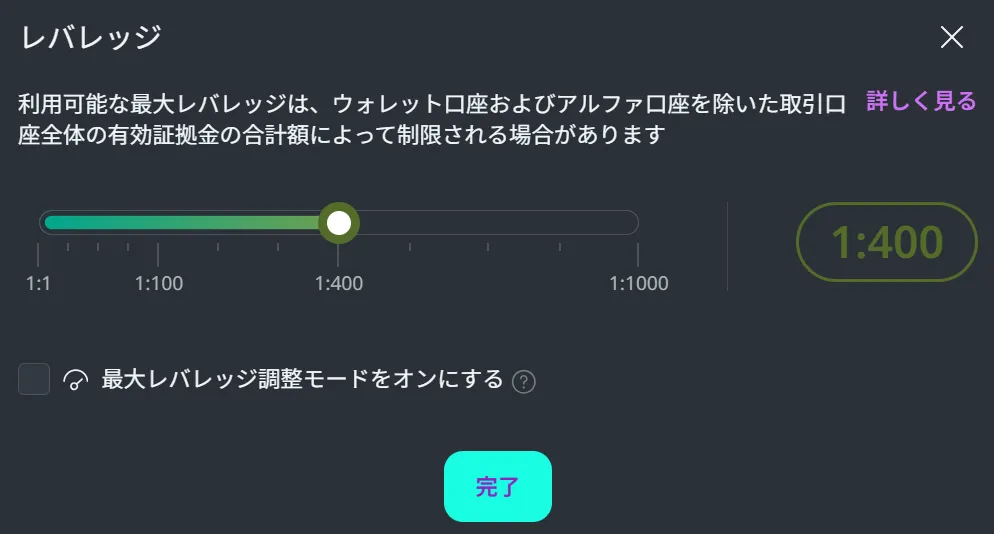
「最大レバレッジ調整モードをオンにする」にチェックを入れると、取引口座全体の有効証拠金をもとに自動的に最大レバレッジが調整されます。
⑤個人情報を入力する
続いて、氏名・住所・生年月日などの個人情報を入力します。
ここで入力した内容は、本人確認書類・現住所確認書類と完全一致するようにしてください。
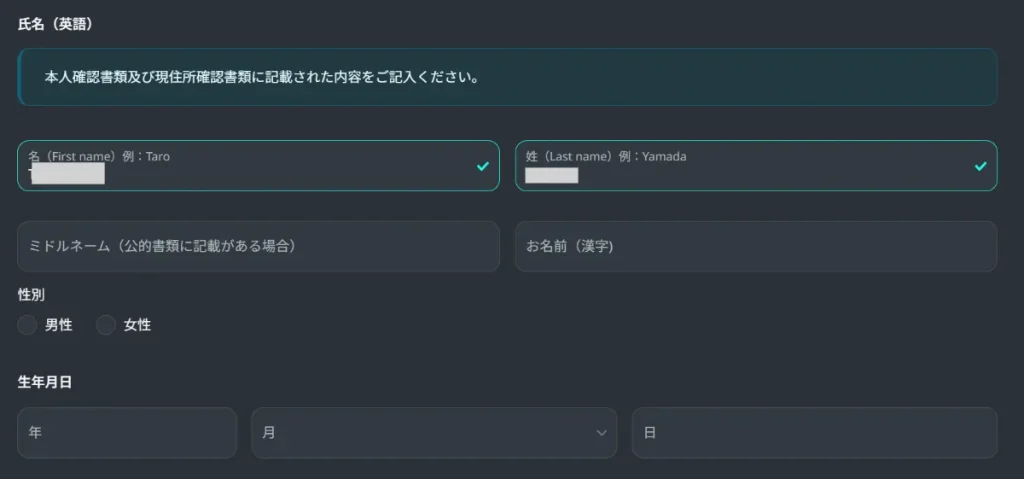
| 項目 | 説明 | 入力例 |
|---|---|---|
| 名(First name) | 自動入力されている名前を確認 | Kenji |
| 姓(Last name) | 自動入力されている名字を確認 | Suzuki |
| ミドルネーム | 公的書類に記載がある場合は入力 | – |
| お名前(漢字) | フルネームを漢字で入力 | 鈴木 健司 |
| 性別 | 性別を選択 | 男性 |
| 生年月日 | 生年月日を選択 | 1980-03-15 |
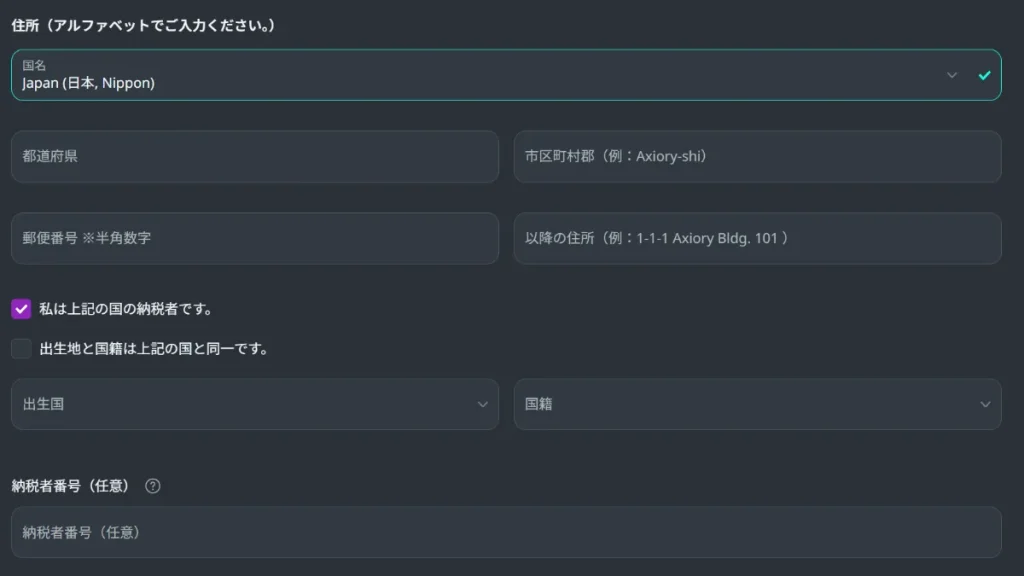
| 項目 | 説明 | 入力例 |
|---|---|---|
| 国名 | 国名を選択 | Japan(日本,Nippon) |
| 都道府県 | 都道府県をローマ字で入力 | Osaka |
| 市区町村郡 | 市区町村郡をローマ字で入力 | Chuo-ku |
| 郵便番号 | 郵便番号を半角数字で入力 | 542-0076 |
| 以降の住所 | 番地以降の住所をローマ字で入力 | Namba2-5-10 Room301 |
| 私は上記の国の納税者です | 該当する場合はチェックを入れる | ✓ |
| 出生地と国籍は上記の国と同一です | 該当する場合はチェックを入れる | ✓ |
| 納税者番号(任意) | 任意でマイナンバーを入力 | – |
海外FX口座開設ガイド編集部特に住所入力では、「番地」「建物名」「部屋番号」の抜け漏れに注意してください。マンション名を省略したことで、住所確認書類と一致せず再審査になるケースもあります。
続いて、投資に関する簡単なアンケートに回答します。
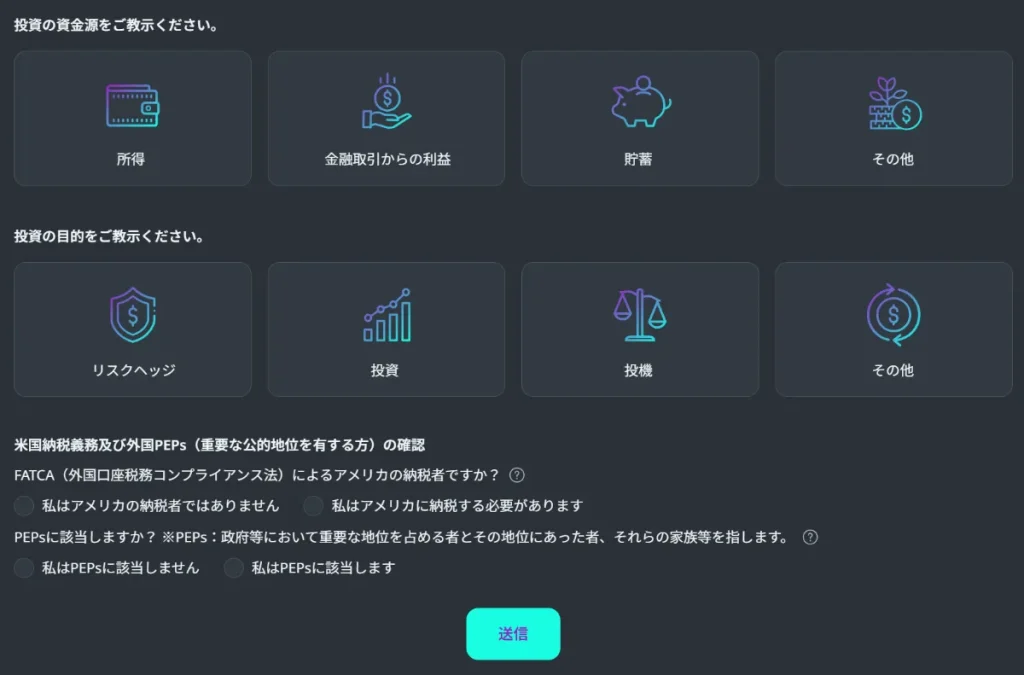
| 項目 | 説明 | 入力例 |
|---|---|---|
| 投資の資金源 | 投資の資金源を選択 | 所得 |
| 投資の目的 | 投資の目的を選択 | 投資 |
| FATCA(外国口座税務コンプライアンス法)によるアメリカの納税者ですか? | 当てはまるほうを選択 | 私はアメリカの納税者ではありません |
| PEPsに該当しますか? | 当てはまるほうを選択 | 私はPEPsに該当しません |
「送信」を押すと、個人情報の入力が完了します。
⑥SMS認証を行う
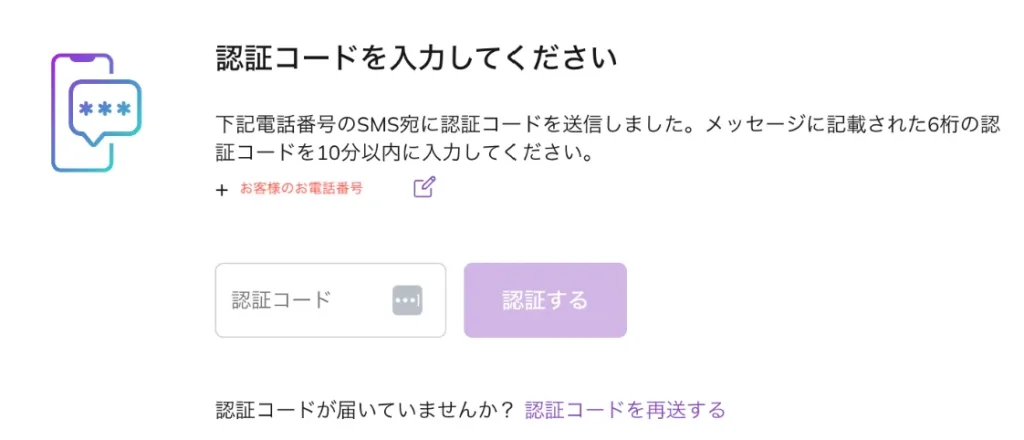
個人情報入力後は、SMS認証を行います。
電話番号を入力して「認証コードを送信する」を押してください。
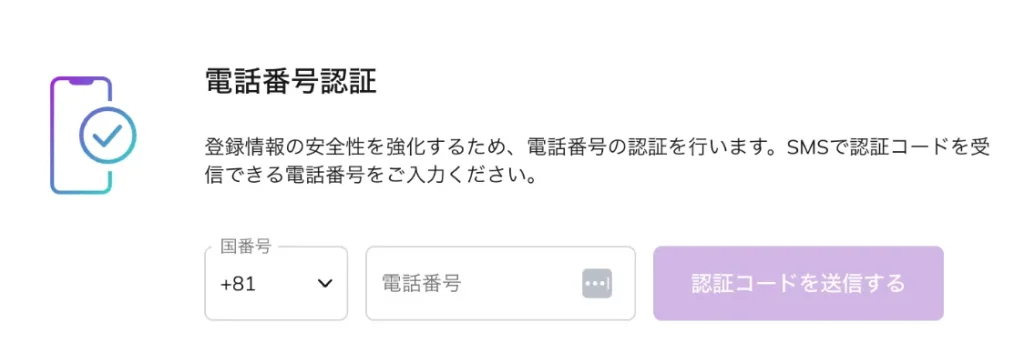
登録した電話番号宛に認証コードが送信されたら、画面へ入力しましょう。
以下の画面になったら、電話番号認証は完了です。
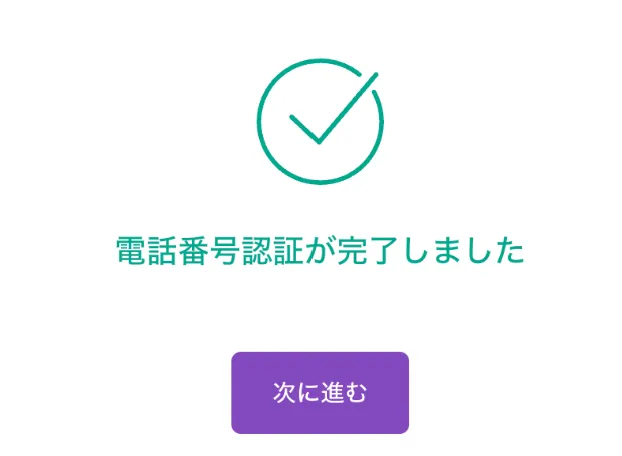
SMSが届かない場合は、電話番号の入力ミスや通信環境の影響が考えられます。
格安SIMでは受信に時間がかかるケースもあるため、数分待ってから再送信してみてください。
⑦本人確認手続きへ進む
SMS認証完了後、以下の画面で「本人確認を開始する」を押してください。
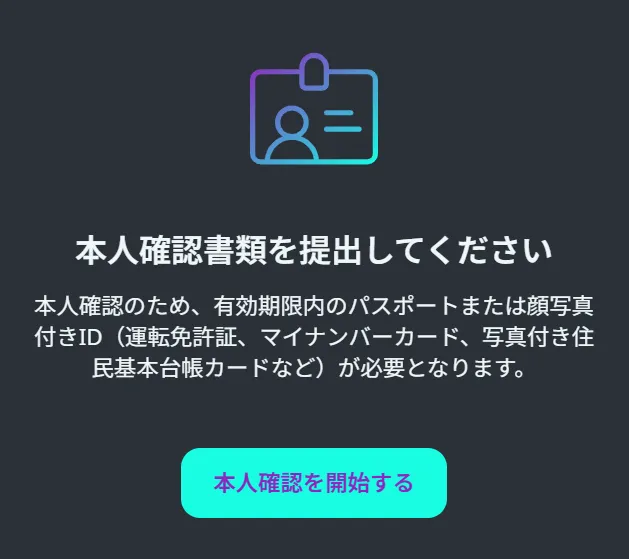
AXIORYでは、本人確認が終わらないと出金制限がかかる場合があります。
そのため、口座開設だけで止めず、そのまま認証まで完了させるのがおすすめです。
⑧本人確認書類を提出する
本人確認画面では、運転免許証やマイナンバーカードなどの書類をアップロードします。
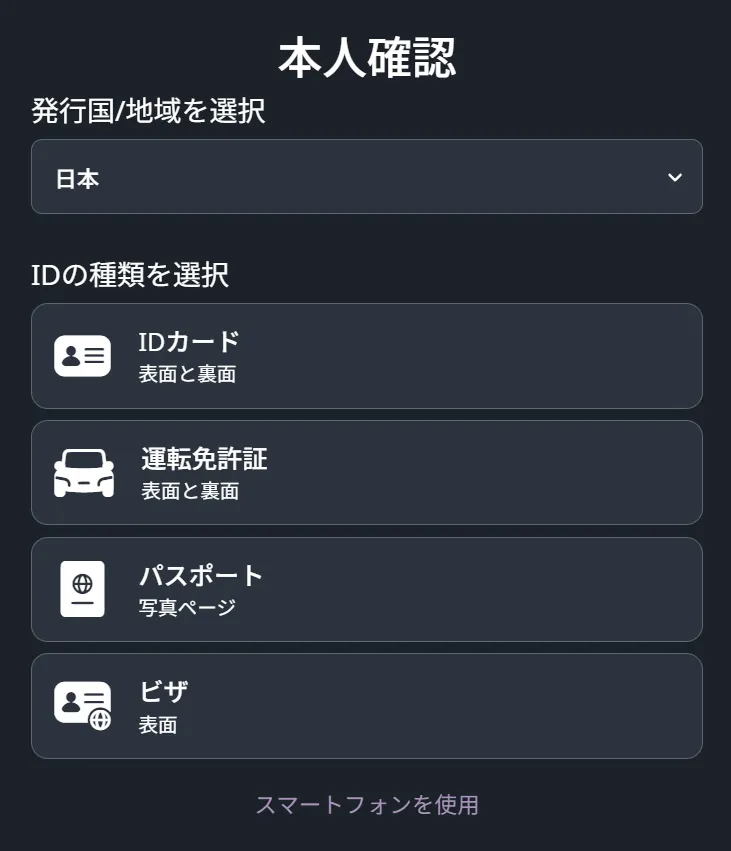
まず、Jumioの案内に従って個人情報の収集に同意した後、「開始」をクリックしてください。
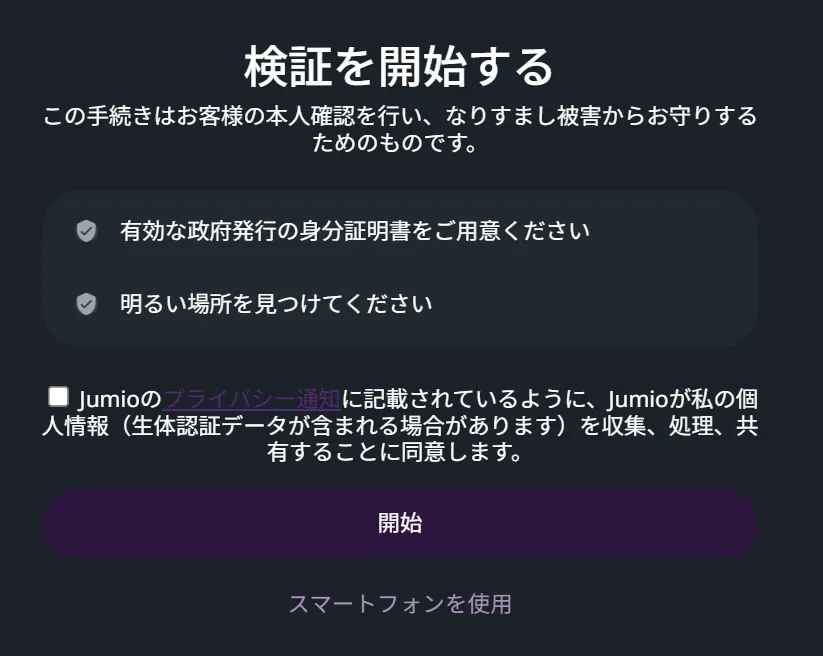
次に、本人確認書類の発行国・IDタイプを選択します。
⑨本人確認書類を撮影する
カメラアクセスを許可し、運転免許証やパスポートなどの本人確認書類をウェブカメラで撮影します。
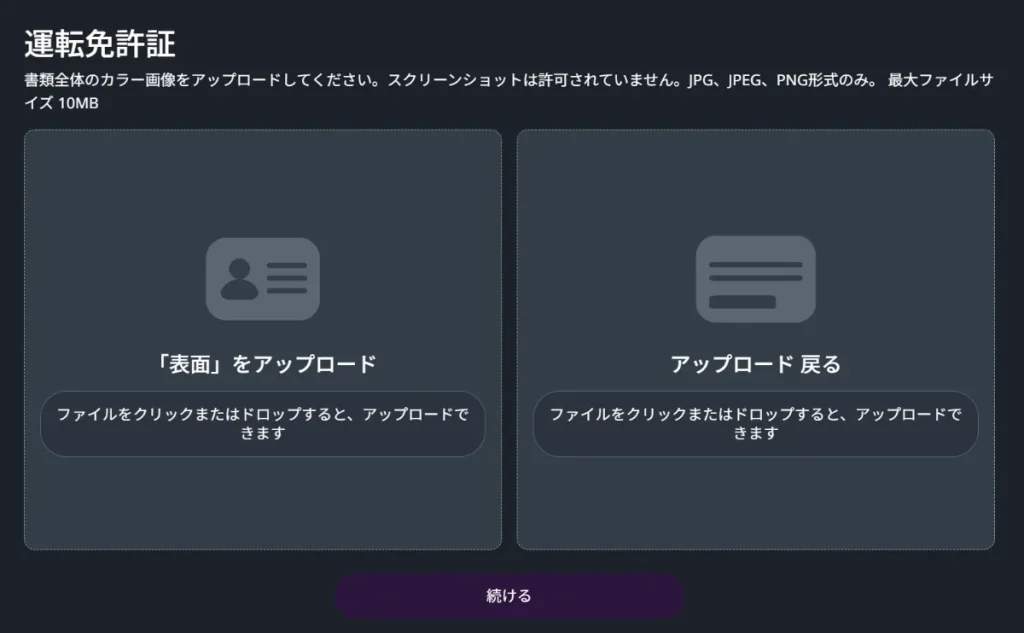
提出時は、四隅が切れていないかを確認してください。
海外FX口座開設ガイド編集部文字が鮮明に読めない場合や、反射で情報が隠れている場合、スクリーンショットは再提出になります。
また、有効期限切れの書類は利用できないので、提出前に有効期限内かどうか必ず確認しておきましょう。
⑩本人確認完了を待つ
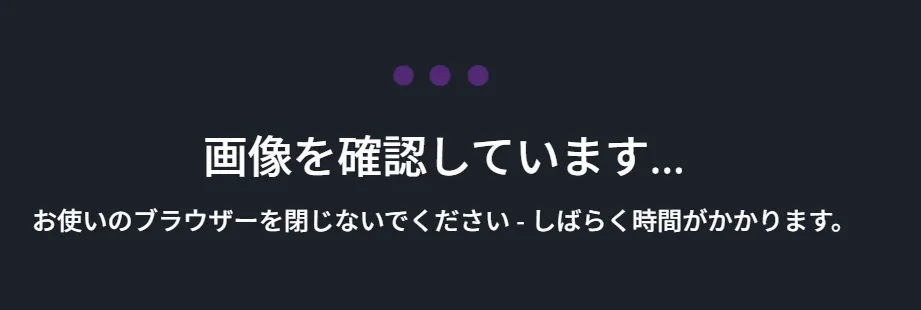
両面のアップロードが完了すると、以下のような画面になるのでしばらく待っていましょう。
「アップロードが完了しました」と出れば、本人確認書類の提出は完了です。
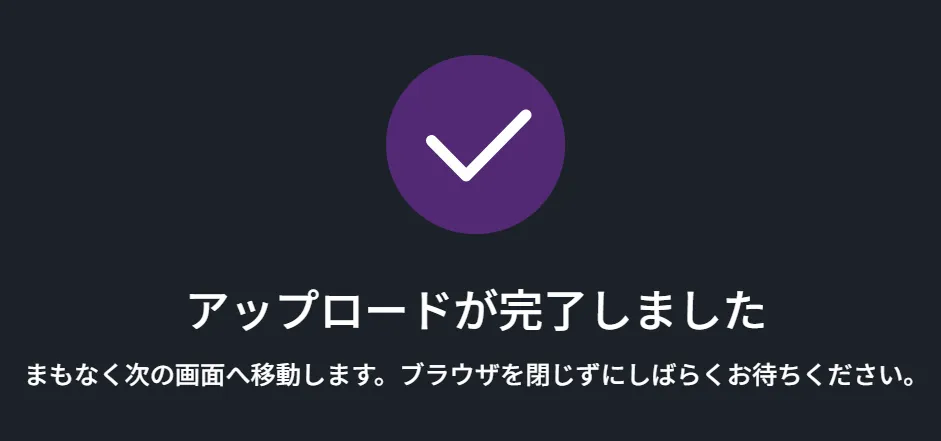
認証完了後、自動的にAXIORYポータルへ戻ります。
⑪ログイン情報を確認する
AXIORY側の確認が済むと、「ライトステージ登録–登録認証が完了しました!」というメールが届くため、ログイン情報を確認してください。
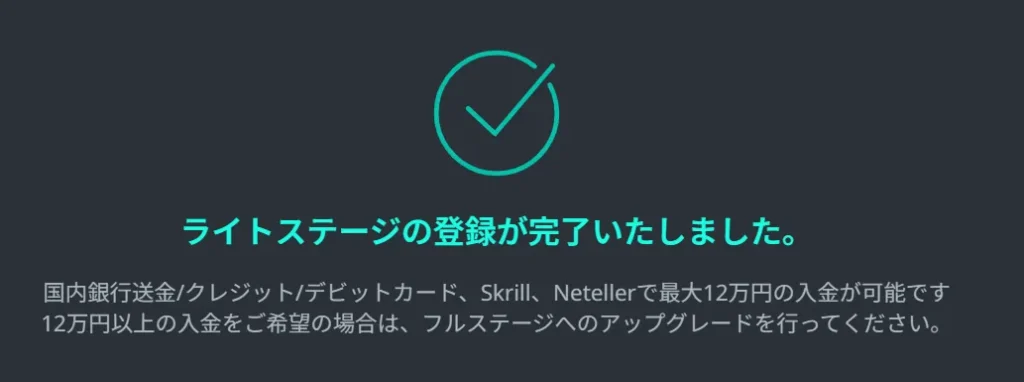
cTrader利用時は、Spotware社から届くメールでcTID設定も行います。
これで最大12万円の入金をしてAXIORYの取引を始められるようになります!
もし数日経っても連絡がない場合は、登録メールアドレスの迷惑メールフォルダも確認してみてくださいね。
AXIORYの口座開設(フルステージ)登録手順
AXIORYのフルステージ登録を済ませておくと、AXIORYの全機能を使えるようになります。
特に12万円以上入金する予定がある方は、続けてフルステージ登録も行いましょう。
①ライトステージ登録を完了する
まずはこれまでの説明をもとに、ライトステージ登録を完了させます。
②アップグレード画面へ進む
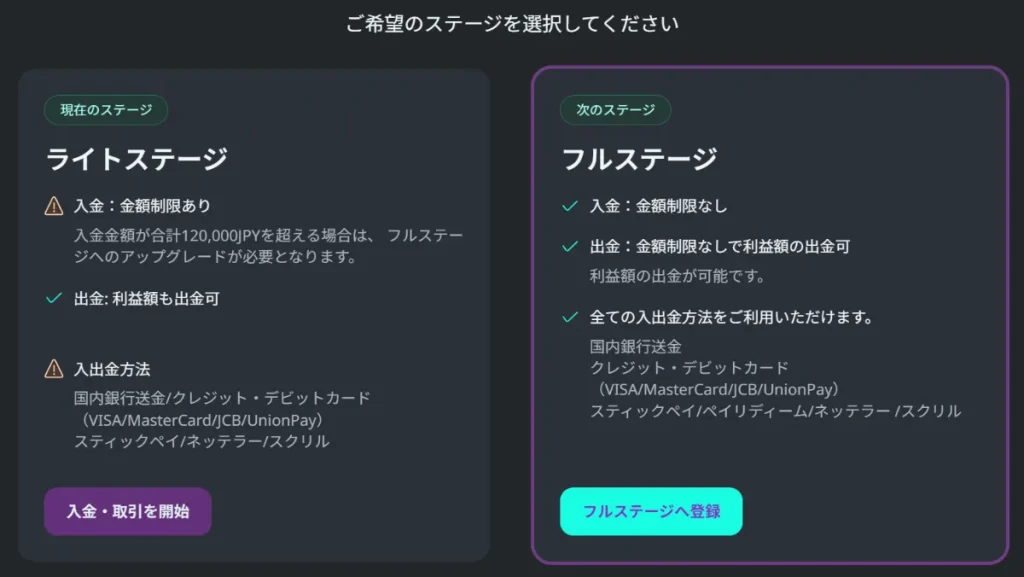
AXIORYポータル左上の「アップグレード」をクリックすると、以下のような画面になります。
 海外FX口座開設ガイド編集部
このように、ライトステージは入金額に制限があったり、入出金方法に制限があったりします。
制限なくAXIORYのサービスを利用するためにも「フルステージへ登録」のボタンを押してください。
③投資情報を入力する
学歴・収入・投資経験・財政情報などの質問へ回答し、「次に進む」をクリックします。
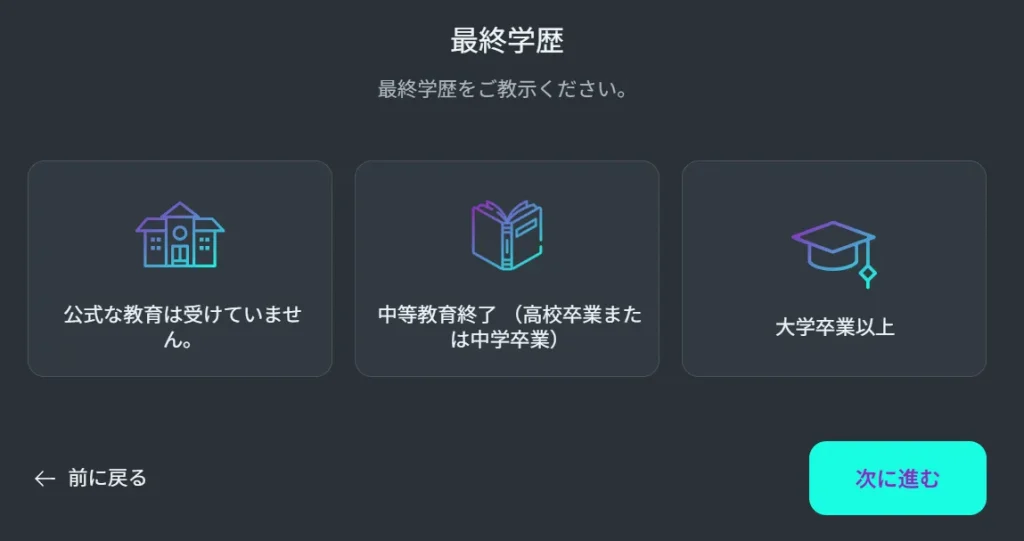
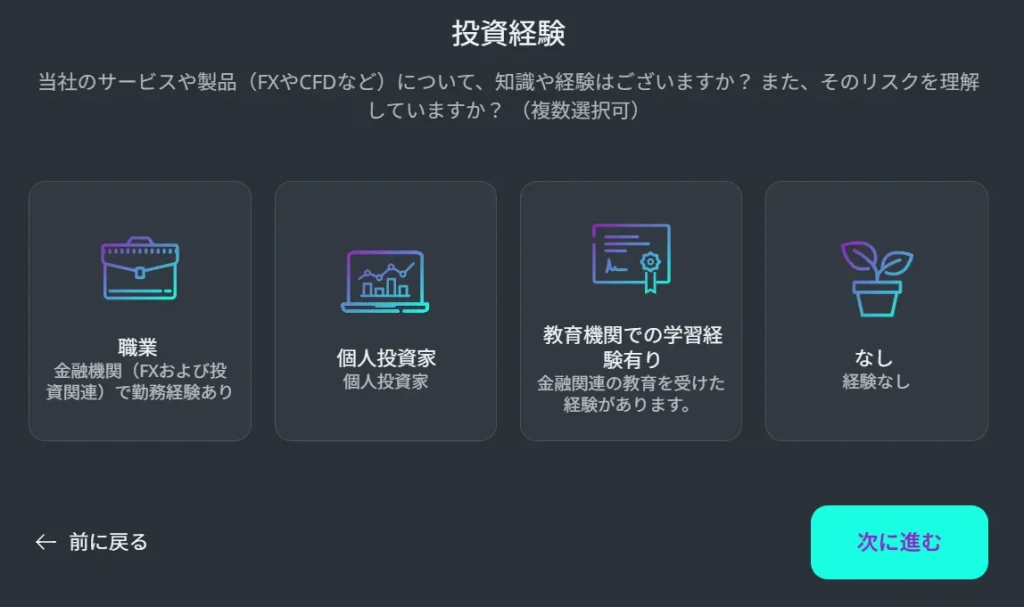
ここで「公式な教育は受けていません。」「投資経験なし」などを選択しても、AXIORYの口座開設が取り消されることはないので安心してください。
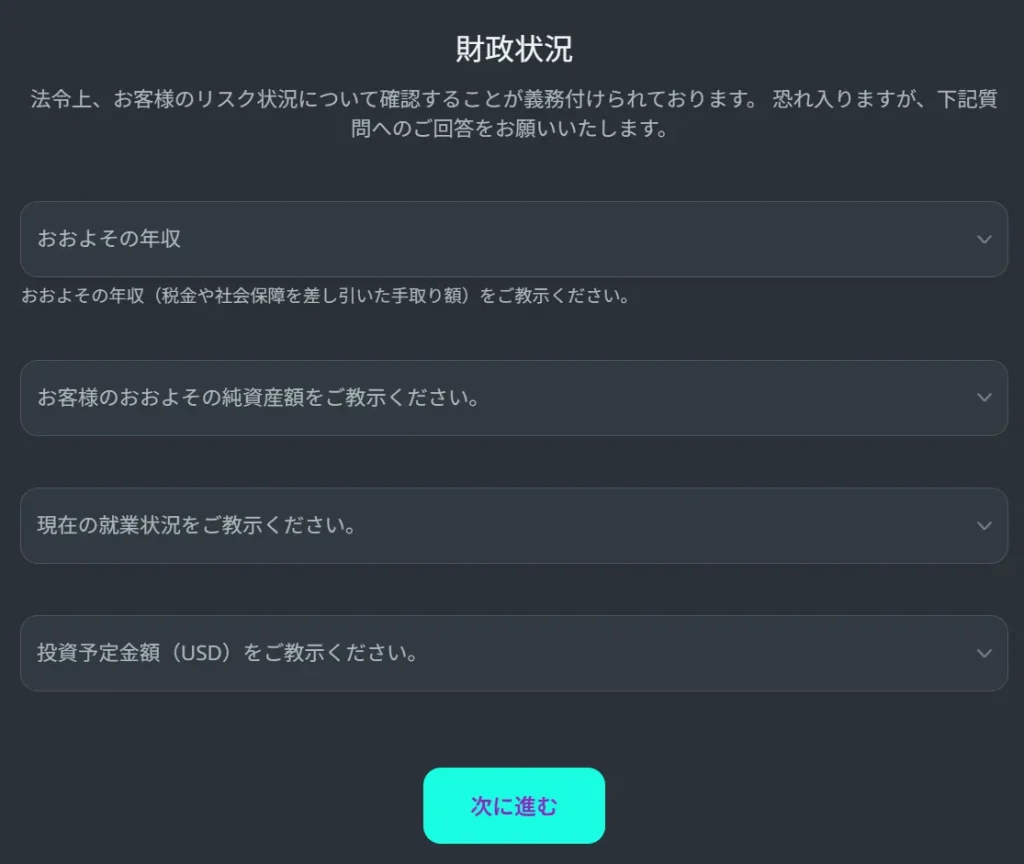
| 項目 | 説明 | 入力例 |
|---|---|---|
| おおよその年収 | おおよその手取り額のドル換算に近いものを選択 | 25,000ドル以下 |
| おおよその純資産額 | おおよその純資産額のドル換算に近いものを選択 | 100,000ドル以下 |
| 現在の就業状況 | 現在の就業状況を選択 | 会社員 |
| 投資予定金額(USD) | 投資予定金額のドル換算に近いものを選択 | 10,000ドル以下 |
「次へ進む」を押すと、フルステージ登録に必要な情報の入力は完了します。
④住所確認書類を提出する
続いて、現住所確認書類をアップロードします。
書類には氏名・住所・発行元・発行日が記載されており、6か月以内発行のものが必要です。
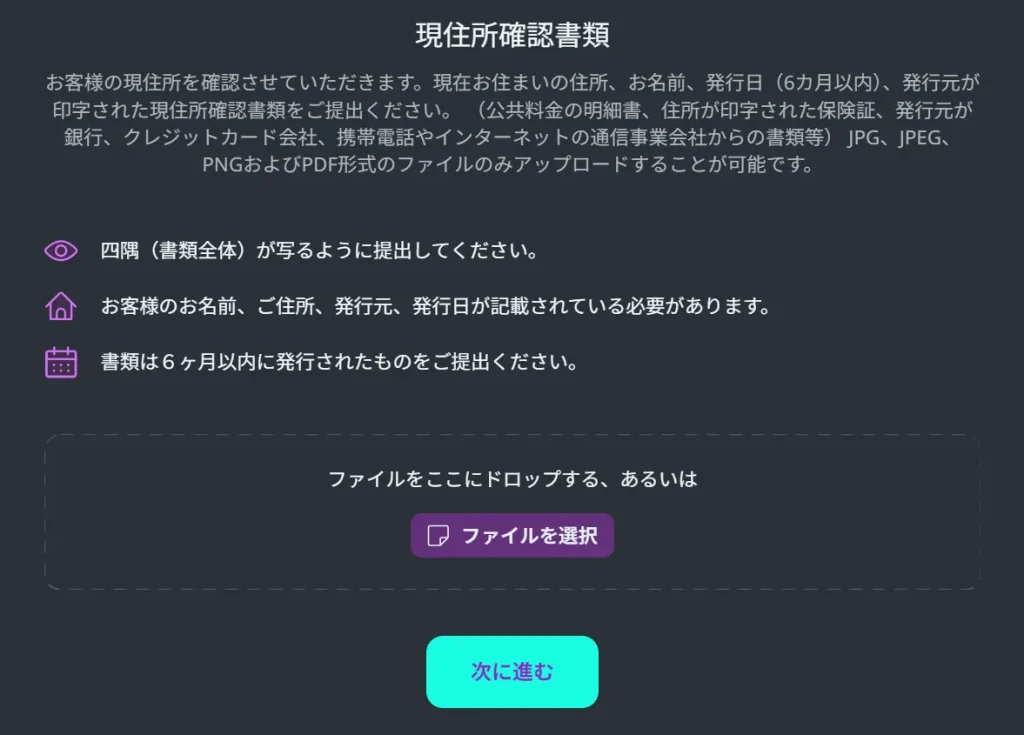
書類全体が写っていることを確認してから「次に進む」を押してください。
⑤セルフィ認証を行う
最後に、カメラアクセスを許可し、画面の案内に従ってセルフィ(顔写真)を撮影します。
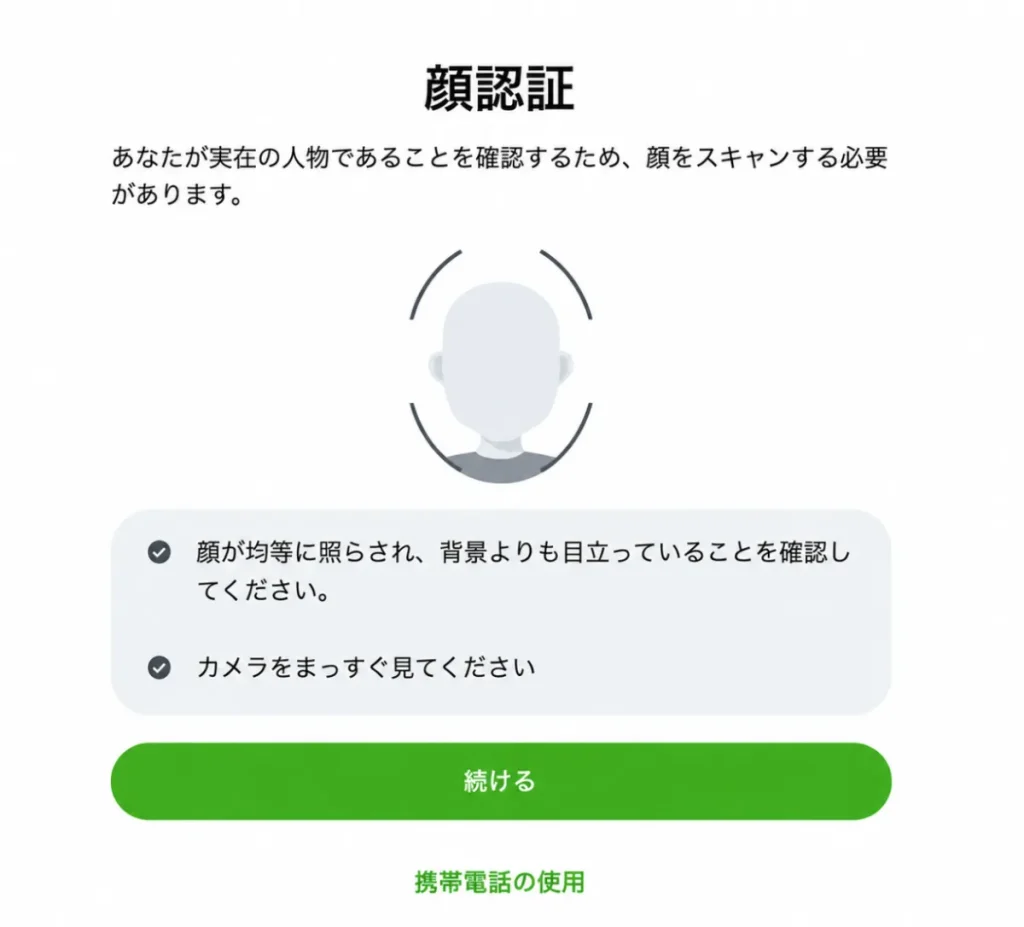
暗い場所や逆光環境で撮影すると失敗しやすくなるので、明るい室内で撮影するのがおすすめです。
⑥審査完了を待つ
申請完了後、フルステージ認証には最大1営業日程度かかる場合があります。
審査中もAXIORYのライトステージとして取引可能なので、取引しながら待つこともできますよ。
AXIORYの口座開設後にやること
AXIORYの口座開設と本人確認が完了したら、次は実際に取引するための準備を進めましょう。
会員ページにログイン
まずは、AXIORYの会員ページへログインします。
口座開設完了メールに記載されたログインIDとパスワードを使用してください。
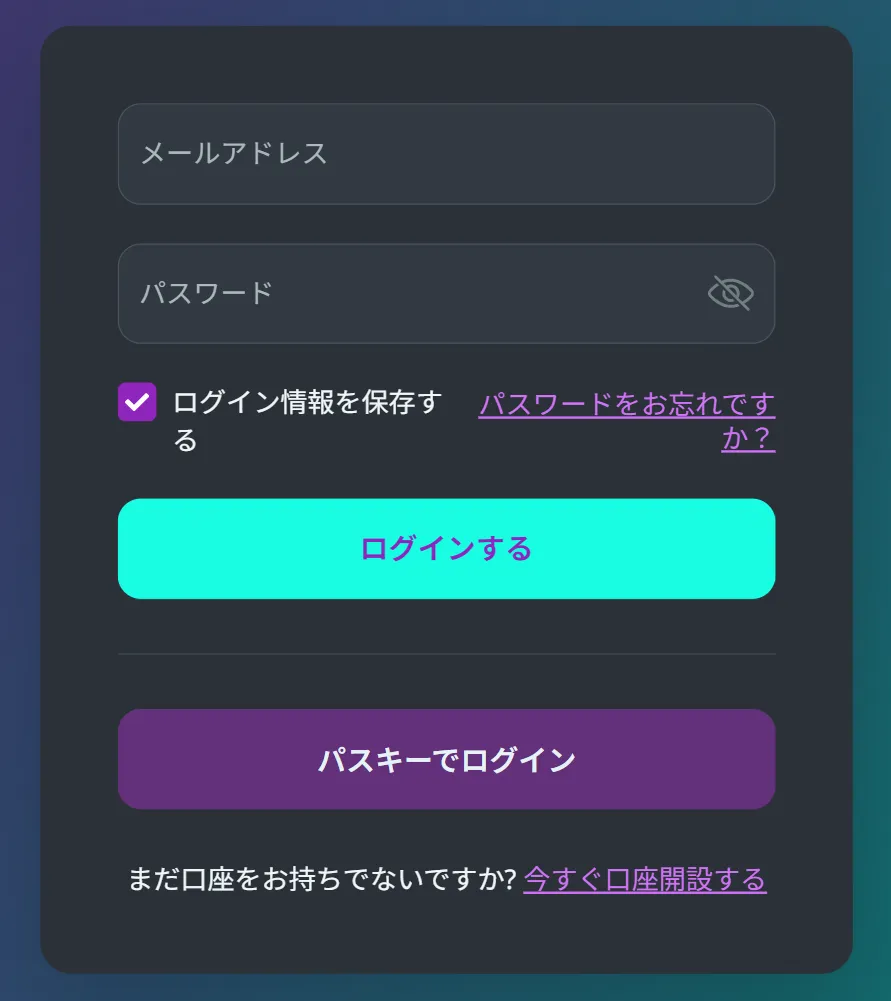 海外FX口座開設ガイド編集部
ログイン後は、口座情報・入出金・追加口座作成などの管理ができます。また、取引ツールのダウンロードも、この画面から進められます。
マイページにログインできない場合、「会員ページ」と「MT4・MT5」のログイン情報を混同していないかを確認してください。
会員ページ用と取引ツール用では情報が異なる場合があるため、メール内容は削除せず保管しておきましょう。
それでもログインできないときは「パスワードをお忘れですか?」からパスワードを再設定してくださいね。
AXIORYに入金する
取引を始めるには、AXIORYの口座へ資金を入金する必要があります。
まず、マイページの入金画面で入金したい口座を選んでください。
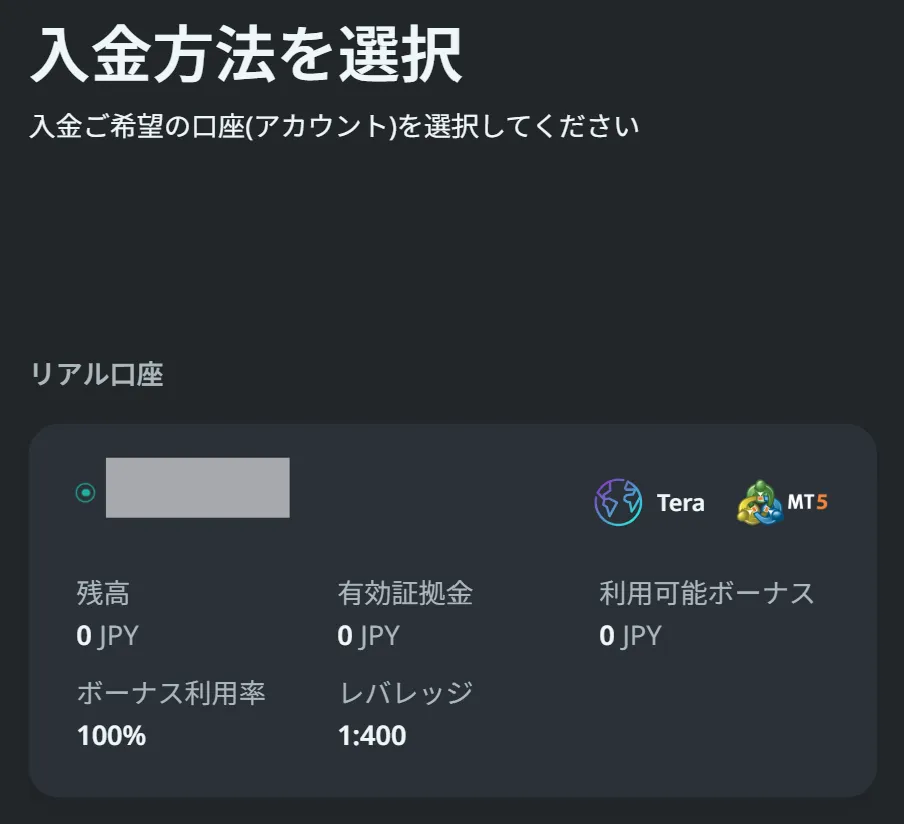
その後、入金方法を選びます。
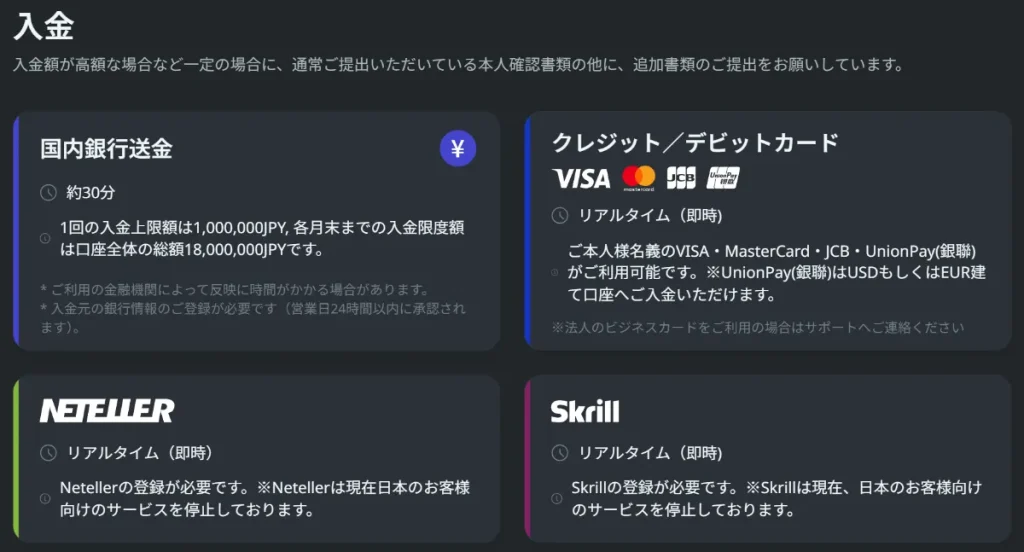
AXIORYの入金方法
| 入金方法 | 対応通貨 | 反映時間 | 最低入金額 | 最大入金額 |
|---|---|---|---|---|
| 国内銀行送金 | JPY | 約30分 | 1,100 JPY | 1,000,000 JPY/回 |
| 国際銀行送金 ※フルステージのみ | 現在利用停止中 | ― | ― | ― |
| クレジット/デビットカード (VISA・Mastercard・JCB・UnionPay/銀聯) | JPY・USD・EUR | 即時 | 5,000 JPY | 500,000 JPY/回 |
| Apple Pay (VISA) | JPY・USD・EUR | 即時 | 5,000 JPY | 500,000 JPY/回 |
| 登録制デビットカード (VISA・Mastercard) ※フルステージのみ | JPY | 営業日1〜24時間 | 1,100 JPY | 2,500,000 JPY/日 |
| STICPAY | 現在利用停止中 | ― | ― | ― |
| NETELLER | 日本居住者は利用不可 | 即時 | 5,000 JPY | 500,000 JPY/回 |
| Skrill | 日本居住者は利用不可 | 即時 | 5,000 JPY | 500,000 JPY/回 |
海外FX口座開設ガイド編集部初心者の場合は、銀行口座が一番分かりやすいですが、反映スピードと管理しやすさのどちらを重視するかによって最適な方法は異なります。
入金方法と異なる手段では出金できないので、出金時のことも考えて入金方法を選びましょう。
AXIORYから出金する
利益が出たら、AXIORYの会員ページから出金申請を行います。
出金方法は、基本的に入金時と同じ手段が優先されます。
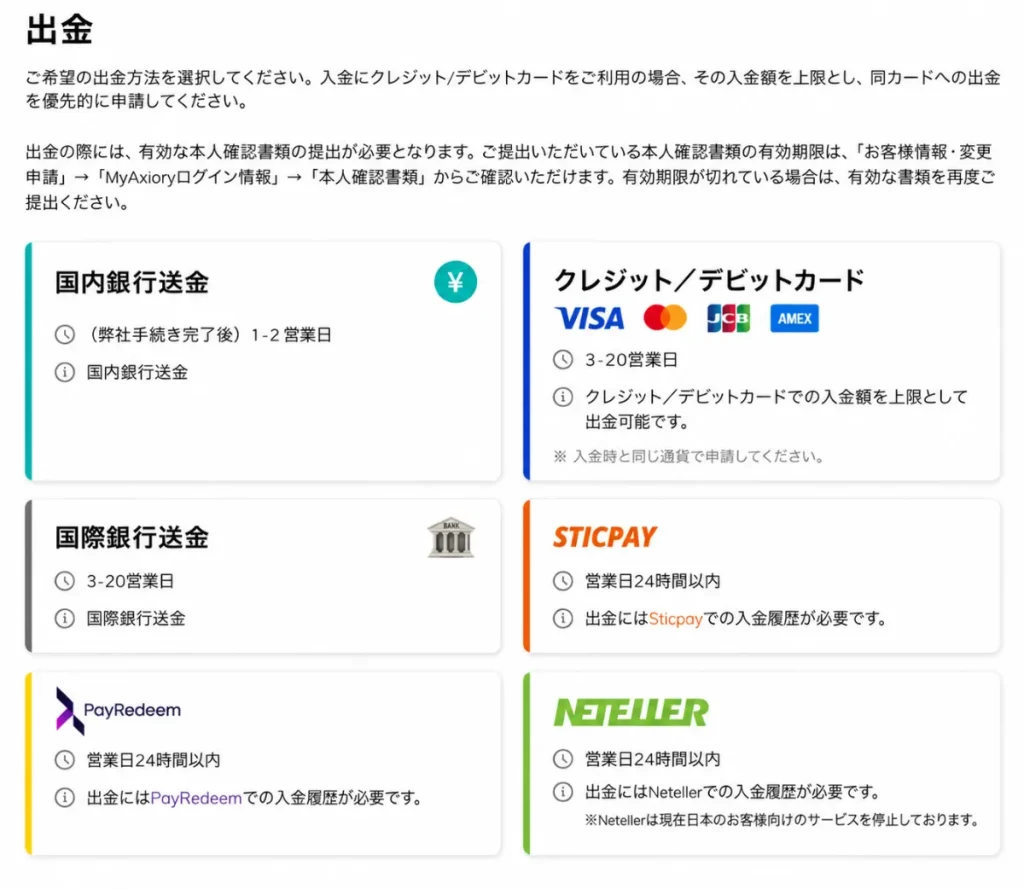
AXIORYの出金方法
| 出金方法 | 対応通貨 | 着金時間 | 最低出金額 | 手数料 |
|---|---|---|---|---|
| 国内銀行送金 | JPY | 1〜3営業日 | 1,100 JPY | 20,000 JPY以上無料 20,000 JPY未満:1,000 JPY |
| 国際銀行送金 ※フルステージのみ | JPY・USD・EUR | 3〜20営業日 | 10,000 JPY | 20,000 JPY以上無料 20,000 JPY未満:1,500 JPY |
| クレジット/デビットカード (VISA・Mastercard・JCB・UnionPay/銀聯) | JPY・USD・EUR | 3〜20営業日 | 1,100 JPY | 20,000 JPY以上無料 20,000 JPY未満:1,000 JPY |
| Apple Pay (VISA) | JPY・USD・EUR | 3〜20営業日 | 1,100 JPY | 20,000 JPY以上無料 20,000 JPY未満:1,000 JPY |
| STICPAY | JPY・USD・EUR | 営業日24時間以内 | 2,000 JPY | 20,000 JPY以上無料 20,000 JPY未満:1,000 JPY |
| NETELLER | JPY・USD・EUR | 営業日24時間以内 | 1,100 JPY | 20,000 JPY以上無料 20,000 JPY未満:1,000 JPY |
| Skrill | JPY・USD・EUR | 営業日24時間以内 | 1,100 JPY | 20,000 JPY以上無料 20,000 JPY未満:1,000 JPY |
AXIORYのフルステージ認証が終わっていない場合、本人確認書類の有効期限が切れている場合は、追加書類提出を求められる場合があります。
海外FX口座開設ガイド編集部また、登録名義と異なる銀行口座への出金はできず、必ず本人名義の口座を使用する必要があります。
スムーズに利益を受け取るためにも、AXIORYの口座開設後は早めに本人確認まで完了させておきましょう。
AXIORYの口座開設に関するよくある質問
最後にAXIORYの口座開設に関するよくある質問に回答します。
AXIORYの口座開設にかかる時間はどのくらい?
AXIORYのトライアル・ライトステージの口座開設自体は、最短5分程度で完了します。
スマホからでも登録でき、メール認証やSMS認証もその場で進められますが、ライトステージ・フルステージ登録完了に必要な本人確認審査には数時間〜1営業日ほどかかる場合があります。
書類不備や画像のブレがあると再提出になるため、鮮明な画像を準備しておきましょう。
AXIORYの口座開設は無料でできる?
AXIORYの口座開設費用は無料で、初期費用なしでリアル口座を作成できます。
そのため、まずは口座だけ開設して取引環境を確認することも可能です。
ただし、AXIORYに常時開催の口座開設ボーナスはないので、実際に取引するには入金が必要になります。
AXIORYの口座開設に必要な書類は?
AXIORYの口座開設では、「本人確認書類」と「現住所確認書類」が必要です。
本人確認書類としては運転免許証やマイナンバーカード、住所確認書類としては住民票や公共料金明細など発行6か月以内の書類を提出してください。
なお、登録情報と書類内容が一致していないと審査が止まりやすいため、氏名・住所・発行日が鮮明に確認できるか、フォームの内容と情報が同じかを確認してから提出すると安心です。
AXIORYの口座開設後、すぐに取引はできる?
AXIORYは、本人確認書類の提出を一時的にスキップできる「ライトステージ」であれば、最短5分で口座開設手続きが完了し、入金後すぐに取引を開始できます。
ただし、本格的に大きな額で取引を行う場合は、本人確認をしてフルステージへアップグレードする必要があります。
AXIORYの口座開設ボーナスはある?
AXIORYでは、15周年を記念して期間限定の15,000円口座開設ボーナスを開催中です。
普段はボーナスキャンペーンをほとんど実施しない業者だけに、非常に貴重な内容となっています!
さらに、初回100%入金ボーナス(最大10万円)も併用可能なので、早めに登録・入金するのがおすすめです。
AXIORYの口座タイプにはどのような種類がある?
AXIORYはスキャルピングやデイトレーディングに最適な「マックス口座」や人気の「ナノ口座」・「テラ口座」、定番の「スタンダード口座」、ゼロスプレッドを実現した「ゼロ口座」など、ニーズに合った口座を選べます!
初心者のほとんどは、取引コストが分かりやすいスタンダード口座から始める人が多いので、迷ったらスタンダード口座を選びましょう。
なお、後から追加口座を作成できるため、気軽に新規口座開設してくださいね。
AXIORYの口座開設後に追加口座は作れる?
AXIORYでは口座開設後に追加口座を作成可能です。
1アカウントにつき最大10口座まで、マイページ「MyAxiory」から最短1分で追加できます。
異なる口座タイプ、プラットフォーム(MT4/MT5/cTrader)を使い分けたい場合はもちろん、レバレッジ設定を変更したい時にも重宝しますよ。
AXIORYの口座維持費や手数料はかかる?
AXIORYでは、1年以上入出金、資金移動、取引が一度も行われない場合、休眠口座となり、毎月5ドルの維持手数料が発生します。
1年に1回でも取引または入出金を行えば、この手数料はかからないので、維持手数料はほぼないと考えても良いでしょう。
また、取引時にはスプレッドや取引手数料が発生するので、口座タイプごとのコスト差も事前に確認しておいてください。
AXIORYの口座開設で審査に落ちることはある?
AXIORYの口座開設では、書類不備や入力ミスが原因で審査に通らないケースがあります。
また、有効期限切れの本人確認書類を提出すると、再申請が必要になります。
スマホで必要書類を撮影する時は、文字が読めるか必ず確認してください。
AXIORYのデモ口座とリアル口座の違いは何?
AXIORYのデモ口座は仮想資金を使った練習用口座で、実際のお金は必要ありません。
一方、リアル口座は自己資金を使って取引を行うことになるので、まずデモ口座でMT4・MT5の操作に慣れてからリアル口座へ移行する方法もおすすめです。
ただし、デモ口座では実際の心理的プレッシャーを体験できないため、本格的に利益を狙う場合は、少額でもリアル口座で経験を積むことを検討してください。
まとめ
AXIORYの口座開設は、必要書類を事前に準備しておけば、スマホだけでスムーズに完了できます。
海外FX口座開設ガイド編集部ライトステージであれば最短5分程度で完了し、12万円までの自己資金を入金して実際の取引を始められます!
ただし、住所表記の不一致や書類画像が不鮮明だと審査落ち・遅れにつながりやすいため、入力内容を丁寧に確認することが大切です。
AXIORY15周年を記念して15,000円の口座開設ボーナスがもらえるので、無料登録するなら今が大チャンスです!
なお、他の海外FX業者でも口座開設を検討されている方は「海外FXの口座開設ボーナス」も併せてチェックしてみてくださいね。
コメント