
BigBoss(ビッグボス)では、クイック口座開設フォームから最短3分で取引口座を開設可能で、本人確認の完了前でもすぐに取引を始められます。
ただし、利益の出金や各種ボーナスの受け取りには、本人確認(KYC)が必須になるため、口座開設時に併せて手続きを行っておくのがおすすめです。
この記事では、BigBossの口座開設に必要な書類・手順・本人確認の流れ・注意点について解説します。
BigBossの口座開設に必要な書類
BigBossで口座を開設するには、本人確認書類と住所証明書類の2種類を提出する必要があります。
ここでは、それぞれの書類の種類と提出時の注意点を解説します。
本人確認書類
BigBossで本人確認書類として有効な書類は、公的機関が発行した顔写真・氏名・生年月日・有効期限の4点が確認できるものに限ります。
本人確認書類として利用できる具体的な書類は以下の通りです。
- 運転免許証
- マイナンバーカード(顔写真付き)
- パスポート
- 在留カード
マイナンバーカードは顔写真付きのみ有効で、番号通知カード(紙製の通知書)は本人確認書類として認められないので注意が必要です。
また、社員証や学生証も公的機関発行ではないため、どちらも対象外となります。
住所証明書類
BigBossで住所証明書類として有効なのは、氏名・現在の居住地(都道府県名を含む)・発行日の3つが確認できるものです。
現住所確認書類として利用できる主なものは以下の書類です。
| 住所証明書類として利用できる書類 | 有効期限 |
|---|---|
| 公共料金の領収書(電気・ガス・水道・固定電話) | 3ヶ月以内 |
| クレジットカード・銀行などの利用明細等 | 3ヶ月以内 |
| 公的機関が発行した書類 | 3ヶ月以内 |
| 住民票 | 3ヶ月以内 |
| 健康保険証 | 有効期限内であること |
| 住民基本台帳カード | 有効期限内であること |
| マイナンバーカード | 有効期限内であること |
提出する書類によって有効期限の条件が設定されており、公共料金の領収書やクレジットカード・銀行などの利用明細・住民票などは発行されてから3ヶ月以内のものに限り有効です。
健康保険証や住民基本台帳カード・マイナンバーカードは、有効期限を過ぎていなければ、住所証明書類として提出可能です。
また、書類に記載された氏名・住所が口座開設時に入力した情報と一致していることも必須条件となるので、引っ越しや結婚等で情報に変更がある場合は注意しておきましょう。
提出時の注意点
BigBossで本人確認書類・住所証明書類を提出する際に注意しておきたいポイントは以下の通りです。
- カラー画像で提出する(モノクロ不可)
- 書類の四隅が欠けていないこと
- 文字が鮮明に読み取れること
- 本人確認書類と住所証明書類は別々の書類を用意する
- 有効期限内の書類を使用する
原則として、本人確認書類と住所証明書類に同じ書類は使えません。
本人確認書類に運転免許証を使った場合は、住所証明書類として運転免許証を再提出することはできないため、別の書類を準備する必要があります。
書類のアップロードは画像データで行うため、事前にスキャンまたはスマホで撮影しておきましょう。
BigBossの口座開設手順
BigBossの口座開設は、フォーム入力から完了まで最短3分で終わります。
ここでは、口座開設の具体的な手順をSTEP形式で解説します。
①口座開設ページにアクセス
まずはBigBossの公式サイトにアクセスしましょう。
公式サイトのトップページ中央にある「クイック口座開設」または上部メニューの「今すぐ口座開設」ボタンをクリックして、登録フォームを開きます。
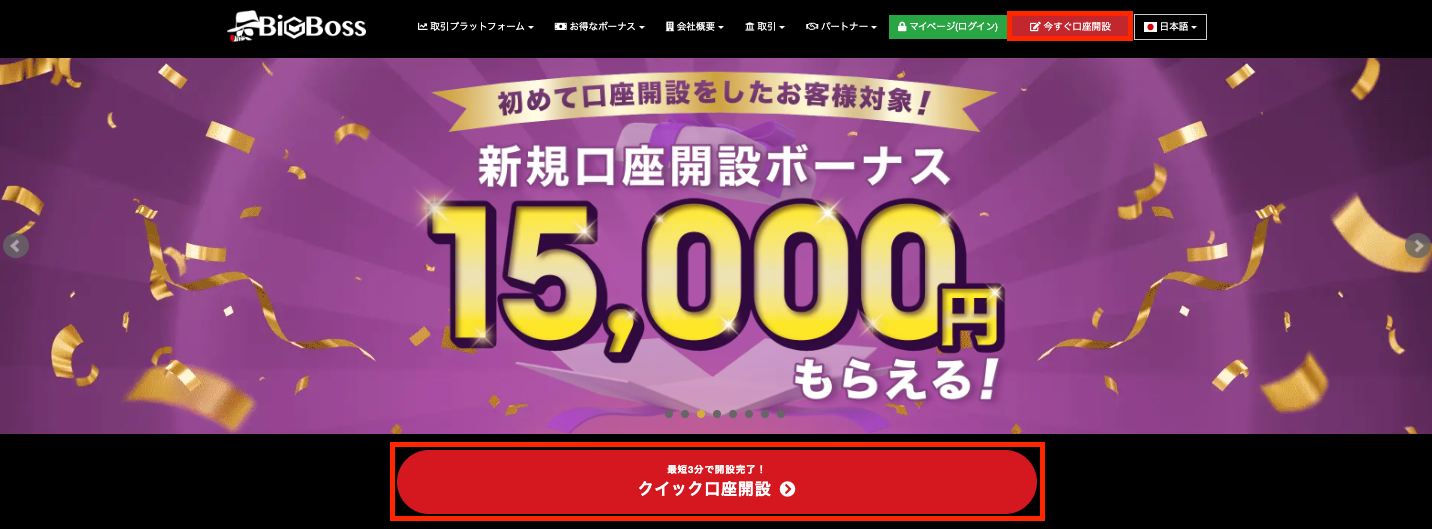
BigBossでは、「クイック口座開設」と「通常口座開設」の2種類の口座開設方法があり、本人確認書類の提出タイミングが異なります。
| 口座開設方法 | 本人確認書類の提出タイミング |
|---|---|
| クイック口座開設 | 利益の出金前まで |
| 通常口座開設 | 口座開設前 |
すぐに取引を始めたい場合は、クイック口座開設を選択するのがおすすめです。
②登録情報を入力して送信
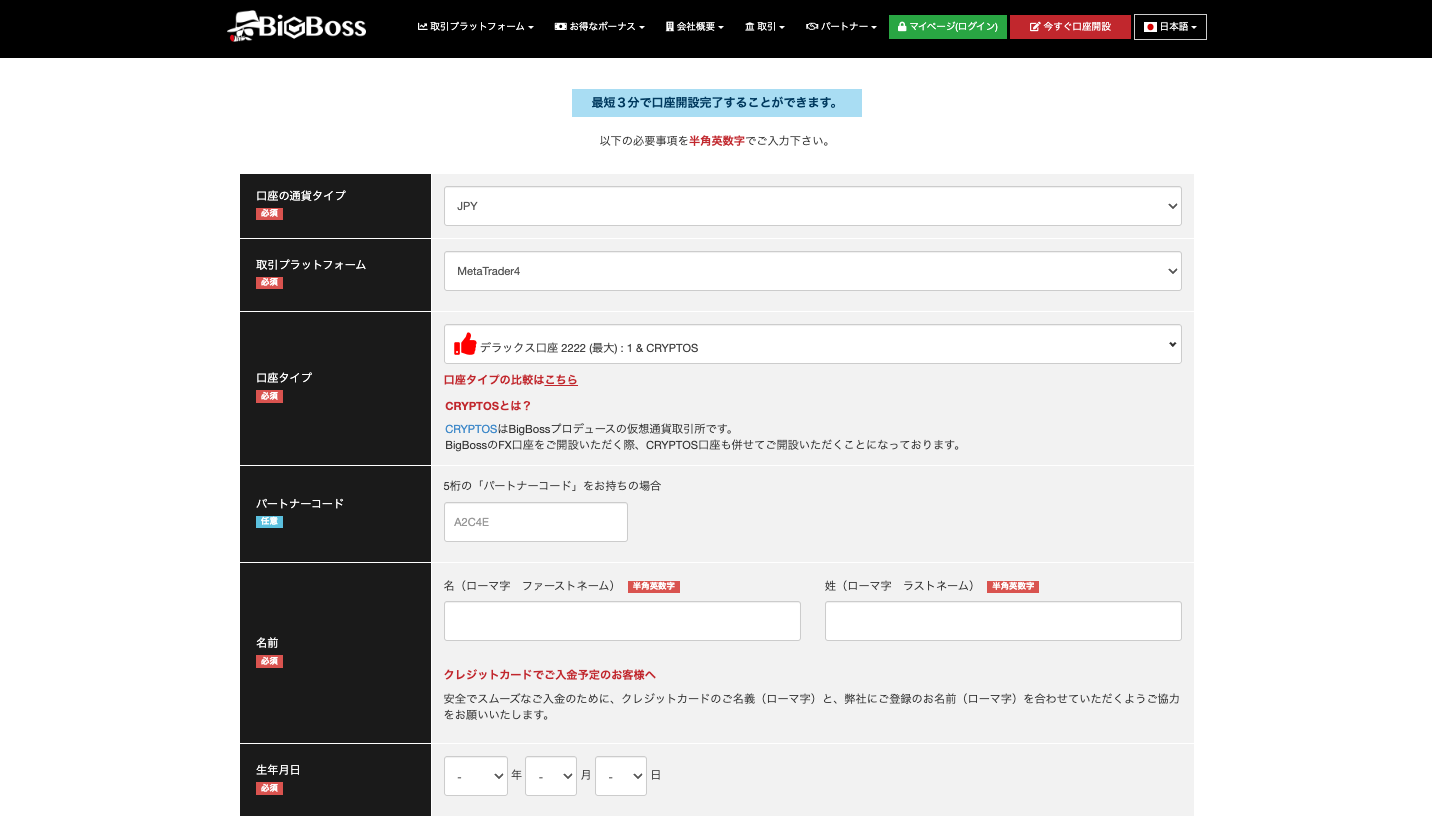
登録フォームが表示されるので、以下の情報を順番に入力・選択していきます。
| 入力事項 | 詳細 |
|---|---|
| 口座の通貨タイプ | JPY(日本円)/USD(米ドル)から選択 |
| 取引プラットフォーム | MetaTrader4/MetaTrader5のどちらかを選択 |
| 口座タイプ | 開設する口座タイプをデラックス/スタンダード/プロスプレッド口座から選択 |
| パートナーコード(任意) | 5桁のパートナーコードを入力 |
| 名前 | 名・姓の順にローマ字で入力 |
| 生年月日 | 生年月日をリストから選択 |
| 電話番号 | 登録する電話番号を入力 |
| メールアドレス | 登録するメールアドレスを入力 |
| メールアドレス認証 | メールアドレス欄に入力した内容を再度入力 |
| 国籍/居住地 | 現在の国籍/居住地をリストから選択 |
| キャプチャ | 表示されている画像の文字を入力 |
| 規約の同意 | ガイドライン・利用規約を確認しチェックボックスにチェックを入れる |
入力が完了したら、利用規約・プライバシーポリシーへの同意にチェックを入れ、「送信」ボタンをクリックします。
口座の通貨タイプや取引プラットフォーム・口座タイプは後から変更できないので、口座開設時に慎重に選ぶようにしましょう。
③口座開設完了メールを確認
送信が完了すると、登録したメールアドレスにBigBossから2通のメールが届きます。
特に重要なのは「Live口座開設のお知らせ」というメールです。
- 口座番号(ログインID)
- 取引用パスワード
- サーバー名
取引口座のログインIDやパスワード・サーバー名が記載されているので、誤って削除しないように大切に保存しておきましょう。
④マイページにログイン
口座開設後は、BigBoss公式サイト上部の「マイページ(ログイン)」からマイページにアクセスします。
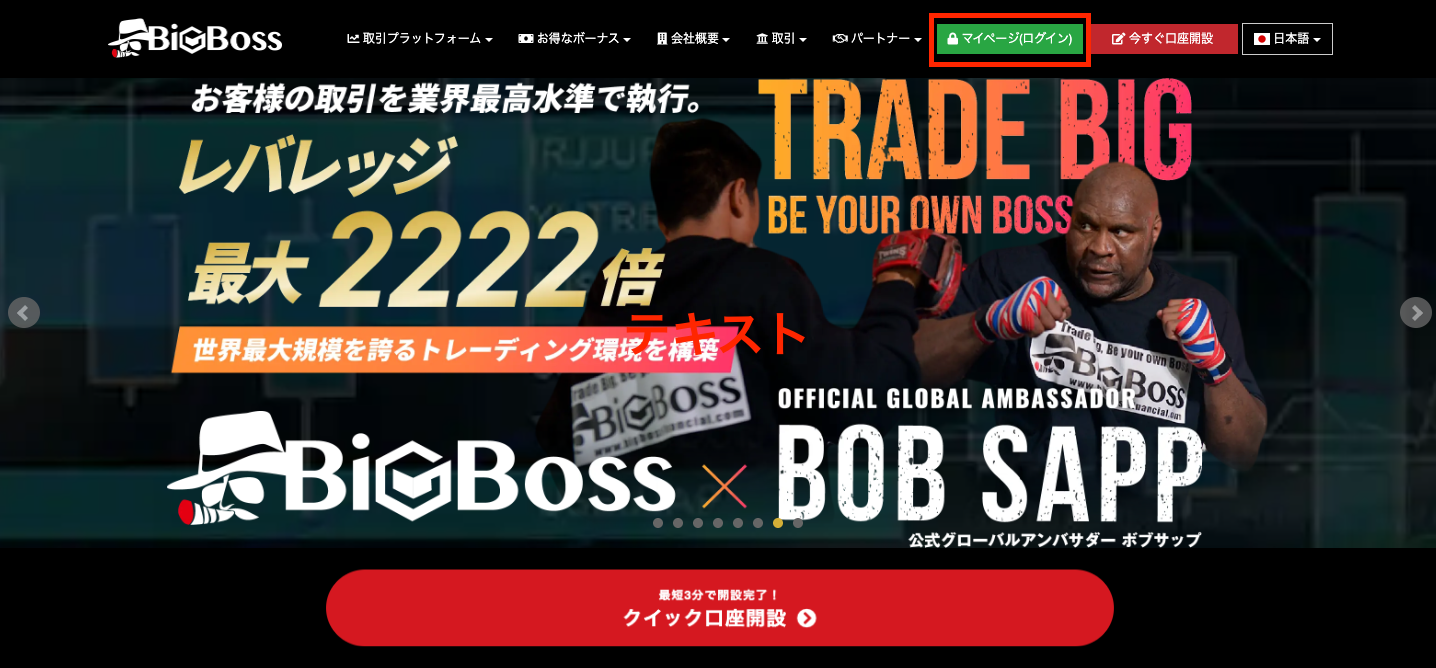
ログインには、口座開設時に登録したメールアドレスとメールに記載された取引用パスワードを使用します。
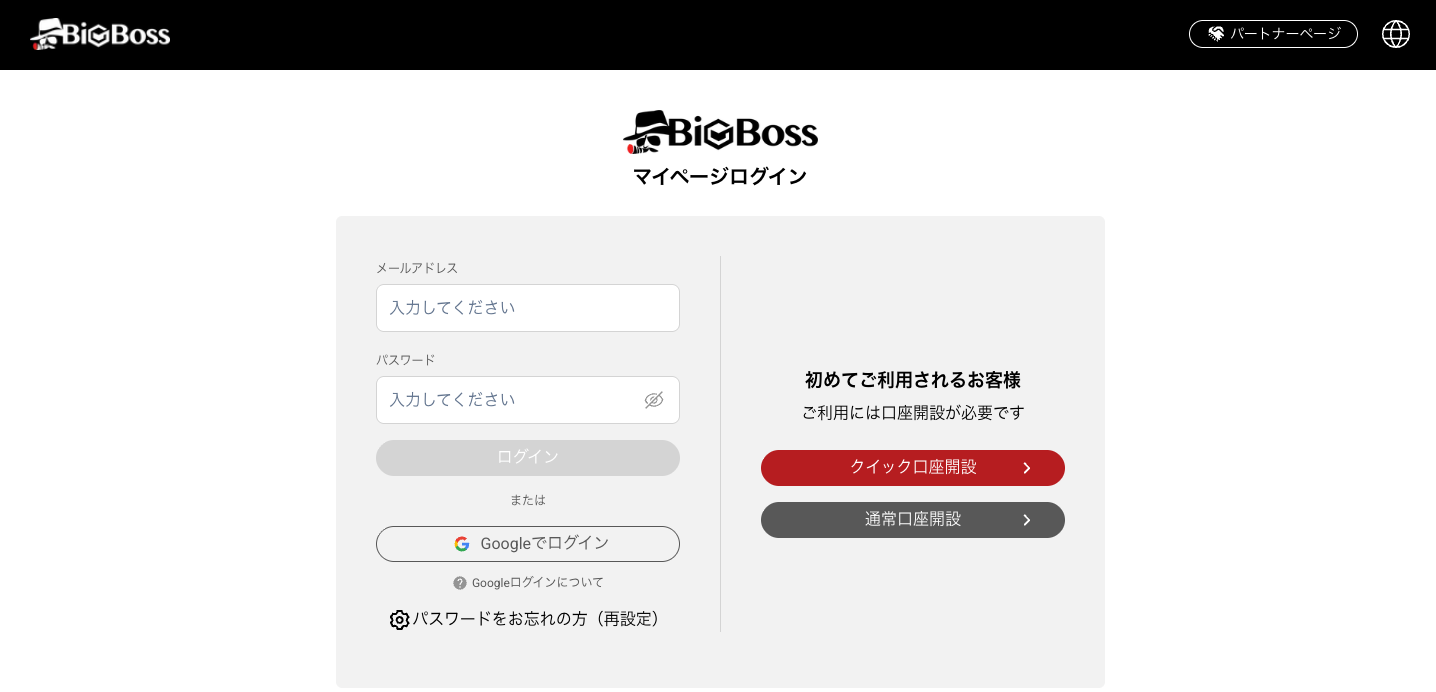
BigBossのマイページでは、入出金・資金移動・ギフトの受け取り・ガチャなど、すべての機能を一元管理できます。
BigBossの本人確認(KYC)手順
BigBossのクイック口座開設は、口座開設後すぐに取引可能ですが、出金やボーナス受け取りには本人確認(KYC)の完了が必要です。
審査は、本人確認書類と現住所証明書類の2種類の書類を提出後、1営業日程度で完了します。
①マイページにログイン
まずはBigBossのマイページにログインします。
ログイン後、「お客様はユーザー本登録が完了していません」と表示されます。
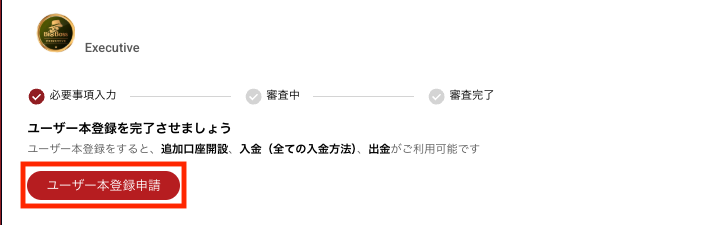
画面上部にある「ユーザー本登録申請」をクリックして、個人情報の登録画面に進みましょう。
②本人確認書類のアップロード
個人情報の登録が完了したら、本人確認書類をアップロードします。
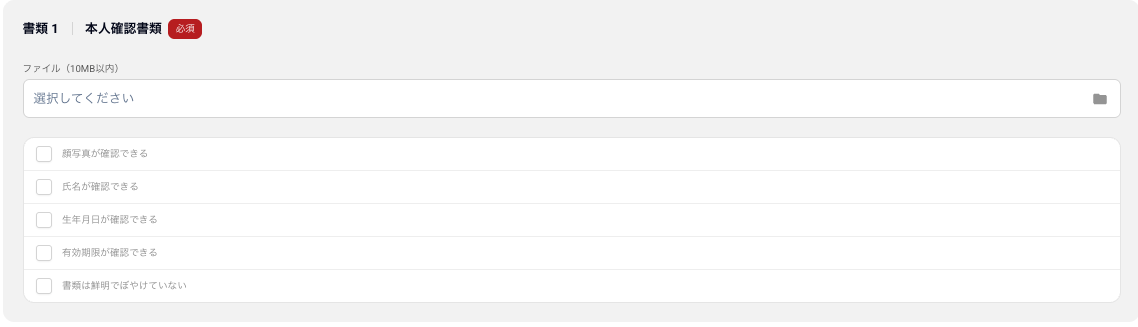
アップロードできる書類は、運転免許証・マイナンバーカード(表面)・パスポート・在留カードのいずれかです。
書類はカラーで撮影し、文字が鮮明に読み取れる状態の画像を提出します。
裏面や別紙(変更記載欄など)がある場合は、書類3「その他」の欄でアップロードするようにしましょう。

③住所証明書類のアップロード
本人確認書類のアップロード後、住所証明書類を提出します。
住所証明書類は、発行から3ヶ月以内のもので、氏名・現住所(都道府県を含む)が記載されたものを準備します。
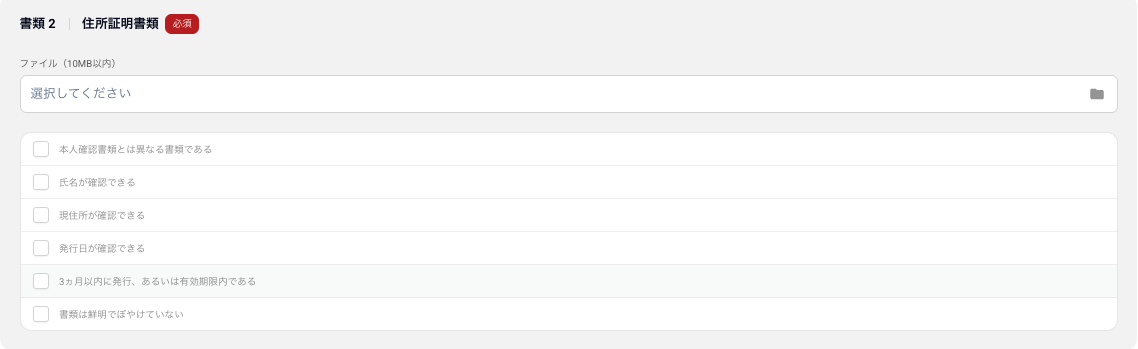
アップロードが完了すると審査が始まり、「ご本人様確認/書類審査完了のお知らせ」メールが届けば本人確認(KYC)は完了です。
提出した書類に不備がなければ、1営業日以内に審査は完了します。
MT4・MT5のダウンロードとログイン方法
BigBossでトレードを始めるには、MT4またはMT5のダウンロード後、口座開設時に発行されたログイン情報を使って取引口座に接続する必要があります。
ここでは、PC・スマホそれぞれのダウンロード方法とログイン手順を解説します。
MT4 / MT5のダウンロード手順
BigBossでは、使用するデバイスごとにMT4・MT5のダウンロード先が異なります。
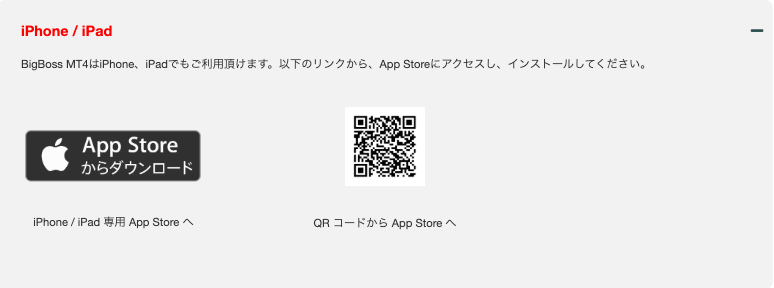
PC版(Windows / Mac)は、BigBoss公式サイトからダウンロードを行い、タブレット/スマートフォンは各アプリストアからダウンロードします。
| デバイス | ダウンロード先 |
|---|---|
| Windows / Mac | 公式サイト |
| iPhone / iPad | 公式サイト/ App Store |
| Android | 公式サイト/ Google Play |
PCへのダウンロードは、BigBoss公式サイト上部の「取引プラットフォーム>ダウンロード」からWindows版またはMac版を選択します。
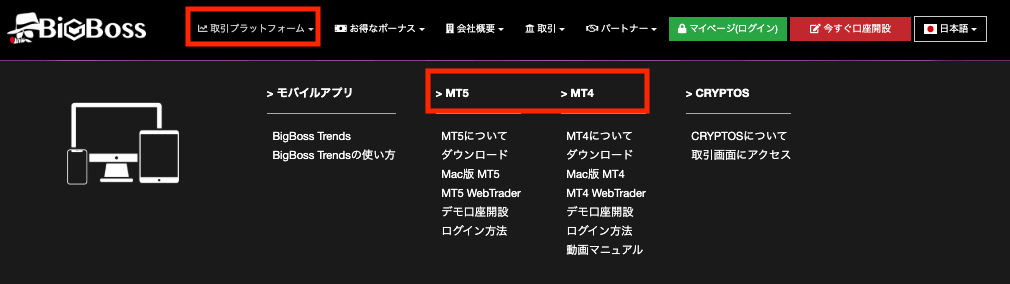
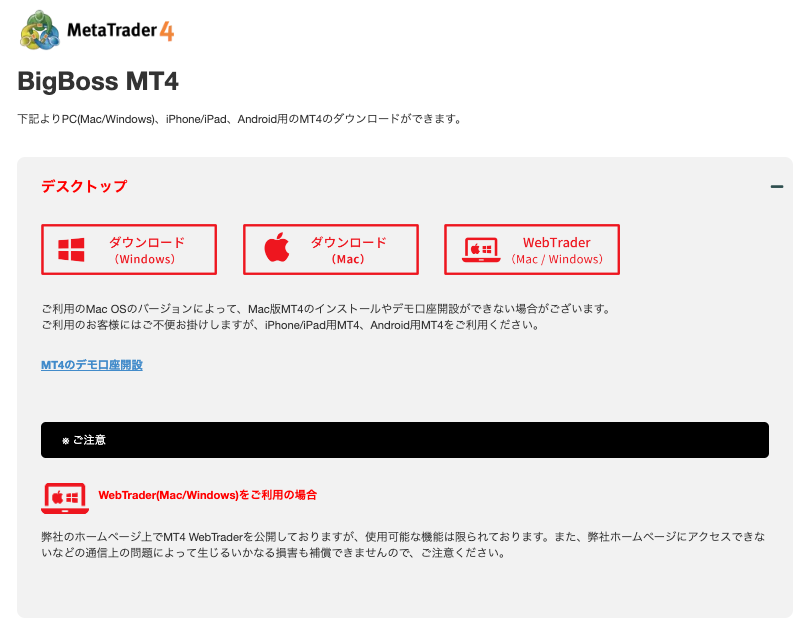
タブレット/スマートフォンの場合は、BigBoss公式サイト上部の「取引プラットフォーム」タブからリンクをタップするか、各ストアで「MetaTrader4」または「MetaTrader5」を検索してアプリをダウンロードします。
インストール方法
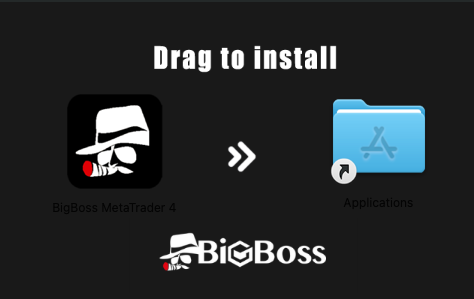
PCへのインストールは、ダウンロードしたセットアップファイル(「bigsolution4setup.exe」または「bigsolution5setup.exe」)を開いて、画面の案内に沿って進めていきます。
「完了」画面が表示されればインストール完了です。
スマホはアプリのインストール後、起動時にデモ口座開設の画面が表示されますが、「キャンセル」をタップしてスキップしてください。
ログイン情報の確認と接続方法
MT4 / MT5へのログインには、口座開設時に届いた「Live口座開設のお知らせ」メールに記載された口座番号・パスワード・サーバー名の3点が必要です。
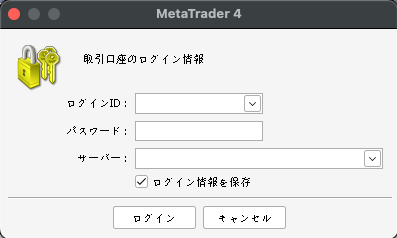
PC(MT4 / MT5)の場合は、「既存のアカウント/既存の取引口座と接続する」を選択してログインID(口座番号)とパスワード・サーバー名を入力します。
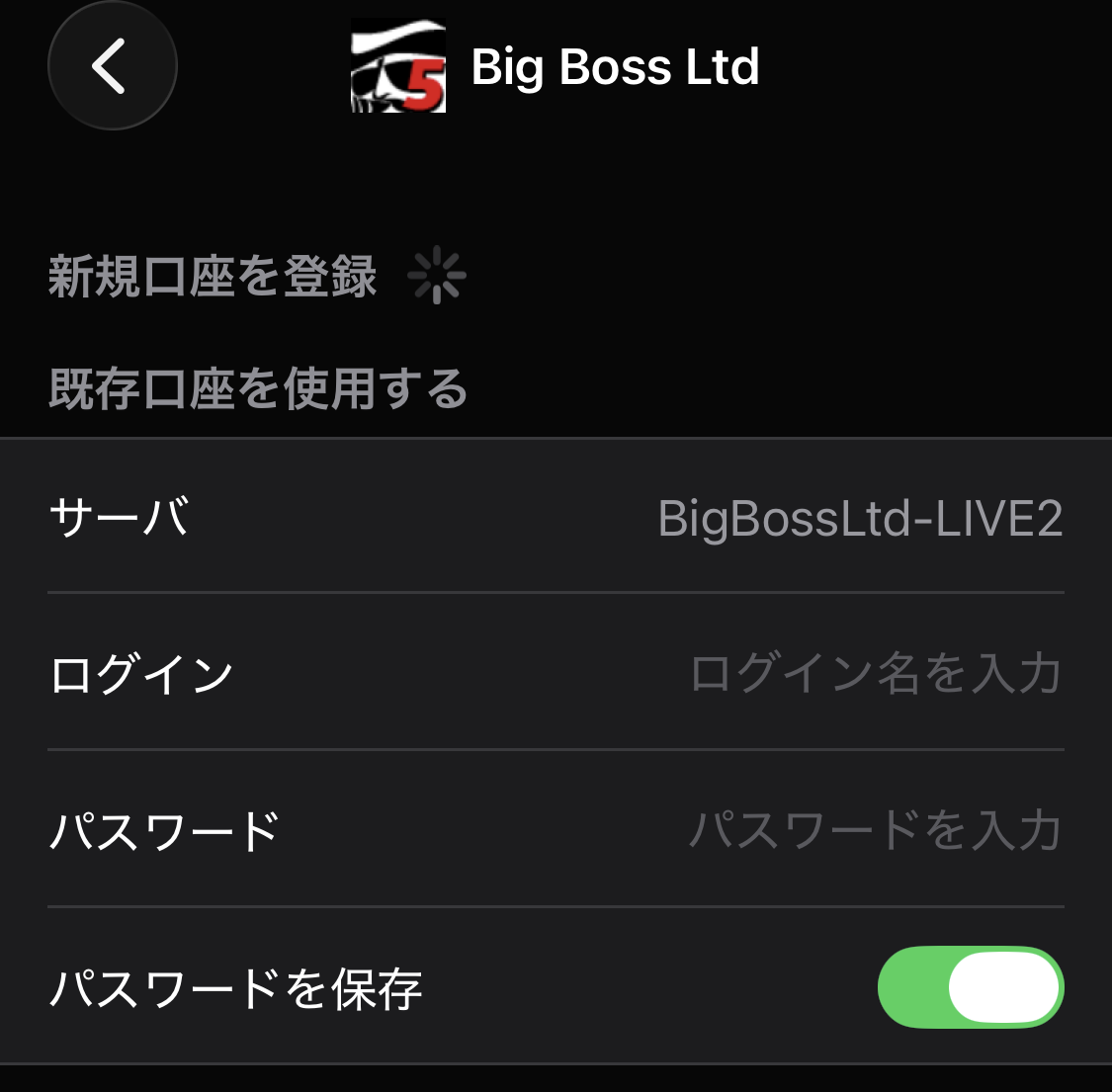
スマホ(MT4 / MT5)は検索窓に「BigBoss」と入力してサーバーを検索し、口座情報に記載されたサーバーを選択後、ログインIDとパスワードを入力して「サインイン」をタップします。
BigBossの口座開設時の注意点
BigBossで口座を開設する際の注意点を2つ紹介します。
ここでは、トラブルを避けるために確認しておきたいポイントを解説します。
1メールアドレスにつき1アカウントのみ
BigBossでは、1人につき1つの会員アカウントしか開設できません。
口座開設に関するルール
(前略)
しかし、同一人物が異なるメールアドレスを使用し、アカウントを登録することは原則禁止です。
引用元:BigBoss公式サイト>「ガイドライン」より一部抜粋
そして、弊社がキャンペーン等で配付するボーナスに関しては、お一人様1回の権利となっておりますので、複数のメールアドレスでアカウントを登録し、ボーナスの不正受給が発覚した場合には、取り締まり・口座凍結の対象となりますことをご了承ください。
異なるメールアドレスや名義を使っても、本人確認情報やIPアドレスで照合されるため、重複登録はすぐに判明します。
不正が発覚した場合はアカウントが凍結される可能性があり、ボーナス目的の二重登録などは利用規約違反として厳しいペナルティの対象となる点に注意が必要です。
通常口座開設は本人確認完了後でないと取引できない
BigBossでは、「クイック口座開設」と「通常口座開設」の2種類の口座開設方法があり、通常口座開設を選択した場合、本人確認(KYC)が完了するまで取引できません。
一方で、クイック口座開設で新規登録を行うと、本人確認書類の提出を後回しにしてすぐに取引を始められます。
ただし、本人確認(KYC)が完了していない状態では、利益の出金やボーナスの受け取りができないため、最終的には本人確認を完了させる必要があります。
- BigBossからの出金
- ボーナスキャンペーンの受け取り
- 銀行送金以外の入金
スムーズに資金管理と出金を行うためにも、口座開設後はできるだけ早い段階で本人確認を完了させておきましょう。
BigBossの口座開設でよくあるトラブルと対処法
BigBossの口座開設では、入力ミスや設定の不備によって手続きがスムーズに進まないケースがあります。
ここでは、よくあるトラブルと具体的な対処法を解説します。
本人確認が承認されない原因
BigBossで本人確認の審査が通らない場合、提出書類に不備があるケースがほとんどです。
- 画像がモノクロまたはぼやけていて文字が判読できない
- 書類の四隅が切れている
- 有効期限が切れた書類を提出している
- 住所証明書類の発行日が3ヶ月を超えている
- 書類に記載された氏名・住所が登録情報と一致していない
- 本人確認書類と住所証明書類に同じ書類を使用している
上記に当てはまる項目がないか確認し、不備があれば書類を撮り直してから再提出してみましょう。
それでも解決しない場合は、BigBossのカスタマーサポートに問い合わせてみるのがおすすめです。
| 問い合わせ | 対応時間 | 返信時間 |
|---|---|---|
| ライブチャット | 10:00〜25:00 (平日) | 即時 |
| メール | 24時間 | 1営業日以内 |
メールが届かない場合の対処
BigBossの口座開設後にメールが届かない原因の多くは、設定や入力ミスによるものです。
まずは基本的な確認から順番に対応しましょう。
- 迷惑メールフォルダを確認する
- 登録したメールアドレスに誤りがないか確認する
- BigBossのドメイン(@bigboss-financial.com)を受信許可リストに追加する
- 数分待ってから再度受信トレイを確認する
- それでも届かない場合はカスタマーサポートに連絡する
特に、キャリアメール(docomo・au・SoftBank)はフィルタリングが厳しく、正常に受信できないケースが多いので注意しておきましょう。
また、クイック口座開設と通常口座開設では、メールが届くタイミングが異なります。
| 口座開設方法 | メールが届くタイミング |
|---|---|
| クイック口座開設 | 口座開設申請から数分以内 |
| 通常口座開設 | 本人確認完了後 |
メールトラブルは初期段階でつまずきやすいポイントですが、原因の多くは単純な設定ミスです。
順番に確認することで、ほとんどのケースは解決できます。
ログインできない場合の対処
BigBossマイページやMT4・MT5にログインできない場合は、以下の点を順に確認してみましょう。
- メール記載のログインIDとパスワードが正確に入力されているか確認する
- MT4 / MT5のバージョンが最新かどうか確認してアップデートする
- サーバー名がメール記載のものと一致しているか確認する
- BigBossがメンテナンス中でないか公式サイトで確認する(定期メンテナンスは土日に多い)
- Webブラウザのキャッシュをクリアしてから再試行する
特に「サーバー選択のミス」は非常に多く、ID・パスワードが正しくてもログインできない原因になります。
上記を確認しても解決しない場合は、BigBossのカスタマーサポートに問い合わせましょう。
よくある質問
BigBossの口座開設に関するよくある質問について回答します。
BigBossの口座開設は何分で完了する?
クイック口座開設のフォーム入力は最短3分で完了します。
本人確認書類の審査には通常1〜2営業日かかりますが、クイック口座開設であれば、審査完了前でも取引を始められます。
BigBossはスマホだけで口座開設できる?
BigBossの公式サイトはスマホからもアクセスでき、口座開設フォームの入力から本人確認書類のアップロードまで、すべてスマホ1台で完結します。
MT4・MT5のアプリもApp StoreとGoogle Playで配信されているため、取引もスマホで対応可能です。
BigBossの口座開設に必要な書類は?
本人確認書類(顔写真付き)と住所証明書類の2種類が必要です。
どちらも別々の書類を用意する必要があり、同じ書類を両方に使うことはできません。
BigBossの本人確認(KYC)は必須?
銀行送金以外の入金や利益の出金・各種ボーナスを受け取るには、本人確認の完了が必須です。
クイック口座開設を利用することで、本人確認前でも取引可能ですが、出金ができないので最終的には本人確認を行う必要があります。
BigBossのクイック口座開設と通常口座開設の違いは?
クイック口座開設は、本人確認を後回しにして取引を始められる方式です。
利益の出金や各種ボーナスは本人確認が完了しないと利用できません。
通常口座開設は、本人確認まで完了した後に取引口座を開設する方式で、出金・各種ボーナスを含むすべての機能が利用できます。
BigBossは口座開設後すぐに取引はできる?
クイック口座開設で取引口座を開設すれば、本人確認の審査を待たずにすぐに取引を開始できます。
ただし、出金にはKYCの完了が必要なため、取引開始と並行して本人確認を進めておきましょう。
BigBossは未成年でも口座開設できる?
BigBossで口座開設できるのは18歳以上80歳未満の方に限られます。
18歳未満および半年以内に80歳を迎える方は申し込みができません。
BigBossは複数口座を開設可能?
1つの会員アカウント内で、最大5つの取引口座を開設できます。
6つ目以降の追加口座は申請し、審査が通れば開設できます。
1人で複数アカウントを作ることはできる?
BigBossでは、1人につき1アカウントまでとなります。
異なるメールアドレスや名義で複数のアカウントを作ることは規約違反となり、発覚した場合はアカウント凍結などの措置が取られることがあります。
BigBossは法人口座に対応している?
BigBossは、法人口座の開設に対応しています。
公式サイトの口座開設ページから法人向けの登録フォームを選択して申し込めます。
BigBossにデモ口座はある?
BigBossは、デモ口座を提供しています。
MT4・MT5の初回起動時に表示される「デモ口座の開設」から申し込めるほか、公式サイトからも申し込みが可能です。
リアルな相場環境でトレードの練習ができるため、口座開設前の動作確認や取引練習に活用できます。
まとめ
この記事では、BigBoss(ビッグボス)の口座開設手順や本人確認(KYC)の流れ、必要な書類について解説しました。
BigBossの口座開設に必要な手続きはすべてオンライン上で完結し、最短3分で取引口座が開設できるので、すぐに取引を始めたいトレーダーにおすすめです。
ただし、出金やボーナス受け取りには本人確認(KYC)の完了が必要なため、口座開設と並行して書類を準備しておくのがおすすめです。
ぜひ本記事の手順を参考に、BigBossの口座開設を済ませてトレードを始めてみてください。
なお、海外FXの口座開設でお悩みの方は「海外FXの口座開設ボーナス」も併せてチェックしてみてくださいね。

コメント